超漢字V セキュリティソフトの設定
2018年4月13日(金)
概要
超漢字Vを利用しているときに、以下のような症状が発生する場合があります。
起動時
超漢字V起動時に、「VMware Authorization Serviceが起動していません」とメッセージが表示されて、超漢字Vが起動できない場合があります。
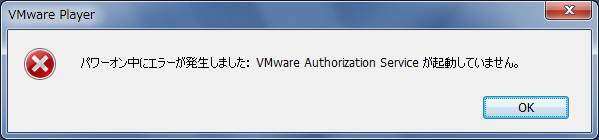
図1 「VMware Authorization Serviceが起動していません」と表示
共有フォルダ参照
Windowsと超漢字の間でファイルを交換する「共有フォルダ参照」機能で、「サーバとの通信でエラーが発生しました」というメッセージが表示されることがあります。
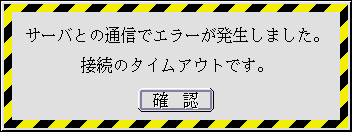
図2 共有フォルダへのアクセス時のエラーパネルの例
印刷時
Windowsに接続されたプリンタで印刷できない場合があります。
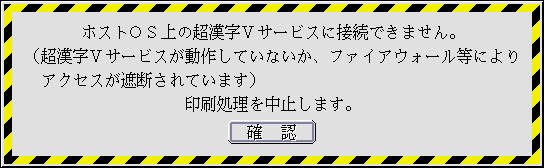
図3 印刷時のエラーパネルの例
このような障害が発生したときは、以下の対策を行ってください。
対策方法
- 起動時
超漢字Vの起動時に、「VMware Authorization Serviceが起動していません」と表示される場合は、セキュリティソフトで「遮断」を指示したプログラムの一覧画面から「VMware Authorization Service」のプログラムを探し、設定を「遮断」から「許可」に変更してください。
詳しくは、お使いのセキュリティソフトの取扱説明書をご覧ください。 - 共有フォルダ参照、印刷時
Windows 10/8.1/8/7/Vistaにインストールされた超漢字Vで、共有フォルダ参照機能を利用するためには、Windows側と超漢字V側で、それぞれ設定を行う必要があります。詳細は、以下のドキュメントをご参照ください。
- 「Windows 10で共有フォルダを使用する方法」

- 「Windows 8.1で共有フォルダを使用する方法」
- 「Windows 8で共有フォルダを使用する方法」
- 「Windows 7で共有フォルダを使用する方法」
- 「Windows Vistaで共有フォルダを使用する方法」
共有フォルダ参照を利用するときやWindowsに接続されたプリンタに印刷するときにエラーパネルが表示される場合は、以下の「共有フォルダ参照やWindows接続のプリンタを利用するためのセキュリティソフトの設定」の内容をご確認ください。
共有フォルダ参照やWindows接続のプリンタを利用するためのセキュリティソフトの設定
ご利用になっているセキュリティソフトの設定を確認のうえ、必要に応じて設定を変更してください。
- Windows
-
- Windows ファイアウォール
- セキュリティソフトをご利用になっていない場合は、本文書をご覧ください。
- Windows ファイアウォール
- シマンテック
-
- ノートン・インターネットセキュリティ(2013年度版以降共通)
- ノートン・インターネットセキュリティ 2012
- ノートン・インターネットセキュリティ 2011
- ノートン・インターネットセキュリティ 2010
- ノートン・インターネットセキュリティ 2009
- ノートン・インターネットセキュリティ 2008
- ノートン・アンチウイルス 2008
- ノートン・インターネットセキュリティ 2007
- ノートン・アンチウイルス 2007
- ノートン・インターネットセキュリティ 2006
- ノートン・アンチウイルス 2006
- ノートン 360(2013年度版以降共通)
- ノートン 360 バージョン 6.0
- ノートン 360 バージョン 5.0
- ノートン 360 バージョン 4.0
- ノートン 360 バージョン 3.0
- ノートン 360 バージョン 2.0
- ノートン 360
- カスペルスキー
- マカフィー
-
- マカフィー・セキュリティセンター
- マカフィー・トータルプロテクション 2013
- マカフィー・トータルプロテクション 2012
- マカフィー・インターネットセキュリティ 2010
- マカフィー・トータルプロテクション 2010
- マカフィー・ウイルススキャンプラス 2010
- マカフィー・インターネットセキュリティ 2009
- マカフィー・トータルプロテクション 2009
- マカフィー・ウイルススキャンプラス 2009
- マカフィー・インターネットセキュリティスイート 2008
- マカフィー・ウイルススキャンプラス 2008
- マカフィー・トータルプロテクション 2007
- マカフィー・ウイルススキャンプラス 2007
- キャノンITソリューションズ
- ソースネクスト
- ジャングル
- AVAST Software a.s.
- AVG Technologies
- Comodo Group
- トレンドマイクロ
- 参考資料
- 「Windows 10で共有フォルダを使用する方法」
- その他
お使いのセキュリティソフトによっては通信を自動検知して、どう対処するかユーザに問い合わせてくる場合があります。
超漢字V側でこれらのアプリケーションを起動した直後や、アプリケーションの中でスイッチを選んだ直後に問い合わせがあり、なおかつその問い合わせのパネルに「VMware」「超漢字」「Chokanji」などの表記が含まれていれば、「許可」を意味する選択を指示してください。
いったん「遮断」を指示してしまうと、以降、超漢字Vからのネットワーク通信ができなくなってしまう場合があります。この場合、セキュリティソフトで「遮断」を指示したプログラムの一覧画面から「VMware」「超漢字」「Chokanji」などの表記が含まれたプログラムを探し、その設定を「遮断」から「許可」に変更してください。
詳しくは、お使いのセキュリティソフトの取扱説明書をご覧ください。なお、それでも改善しない場合は、Windowsを再起動してください。
変更履歴
- 2018年4月13日(金)
Windows 10の情報を追加。
- 2014年2月12日(水)
最新のセキュリティソフトの情報を追加。
- 2014年1月22日(水)
最新のセキュリティソフトの情報を追加。
- 2013年12月4日(水)
最新のセキュリティソフトの情報を追加。
- 2013年4月3日(水)
ESETファミリーセキュリティーの情報を追加。
- 2013年1月16日(水)
マカフィー・トータルプロテクション 2013の情報を追加。
- 2013年1月9日(水)
「Windows 8で共有フォルダを使用する方法」、「Windows 7で共有フォルダを使用する方法」、「Windows Vistaで共有フォルダを使用する方法」のタイトル変更に対応。 - 2012年12月26日(水)
最新のセキュリティソフトの情報を追加。
- 2012年10月26日(金)
Windows ファイアウォールに、Windows 8の情報を追加。
- 2012年5月9日(水)
JUSTインターネットセキュリティの情報を追加。
- 2012年3月7日(水)
ノートン 360 バージョン 6.0の情報を追加。
- 2012年2月1日(水)
セキュリティソフトの設定に関する情報を追加。
- 2012年1月25日(水)
マカフィー2012年版製品の情報を追加。
その他のセキュリティソフトの設定の情報を追加。
- 2011年11月9日(水)
最新のセキュリティソフトの情報を追加。
- 2011年9月14日(水)
カスペルスキーの会社名を変更。
- 2011年4月6日(水)
ノートン 360 バージョン 5.0の情報を追加。
- 2010年10月27日(火)
最新のセキュリティソフトの情報を追加。
- 2010年3月24日(水)
ノートン 360 バージョン 4.0の情報を追加。
- 2009年12月16日(水)
マカフィー2010年版製品の情報を追加。
- 2009年10月21日(水)
最新のセキュリティソフトの情報を追加。
- 2009年6月3日(水)
マカフィー2009年版製品に共有フォルダ参照を利用可能にする設定方法の情報を追加。
- 2008年11月5日(水)
最新のセキュリティソフトの情報を追加。
- 2008年10月8日(水)
最新のセキュリティソフトの情報を追加。
- 2007年11月21日(水)
最新のセキュリティソフトの情報を追加。
- 2007年4月11日(水)
マカフィー・トータルプロテクションにVistaの情報を追加。
- 2007年3月28日(水)
ノートン 360追加、カスペルスキー2製品にWindows Vistaの情報を追加。
- 2007年3月7日(水)
カスペルスキー2製品追加。
- 2007年2月14日(水)
Windows Vistaでの設定情報追加、Live OneCare追加。
- 2006年10月27日(金)
初版