超漢字V:「トレンドマイクロ・ウイルスバスター 2006 インターネットセキュリティ」の設定
2006年10月27日(金)
共有フォルダ参照を利用するための設定
利用しているプロファイルが、「家庭内ネットワーク1」、「家庭内ネットワーク2」、「社内ネットワーク」の場合は、標準の設定のままで利用できます。設定の必要はありません。
利用しているプロファイルが、「公共の無線LANネットワーク」の場合は、共有フォルダ参照を利用することはできません。
Windows接続のプリンタを利用するための設定
利用しているプロファイルが、「家庭内ネットワーク2」の場合は、標準の設定のままで利用できます。
利用しているプロファイルが、「家庭内ネットワーク1」、「社内ネットワーク」、「公共の無線LANネットワーク 」の場合は、本文書の手順に沿って設定が必要です。
Windowsプリンタからの印刷を利用可能にする設定方法
Windows接続のプリンタを利用できるようにするため、以下の手順でパーソナルファイアウォールの「除外ルール」の設定を変更します。
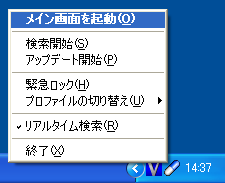
- タスクバーの右側にある「ウイルスバスター2006 インターネットセキュリティ」のアイコンを右クリックし、[メイン画面起動] をクリックします。
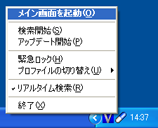
- 「ウイルスバスター2006」の画面が現れます。
画面左の [不正侵入対策/ネットワーク管理] をクリックしてから、[パーソナルファイアウォール] をクリックします。![[不正侵入対策/ネットワーク管理] をクリックしてから、[パーソナルファイアウォール]をクリック](img/tvb2006-02s.png)
- 「パーソナルファイアウォール」の画面が現れます。
「現在のプロファイル」の設定内容を確認し、画面下半分にある「プロファイルの設定」の中から同じものをクリックし、次に [編集] をクリックします。![「プロファイルの設定」から現在設定されているプロファイル をクリックしてから [編集] をクリック](img/tvb2006-03s.png)
- 「プロファイルの設定」画面が現れますので、[例外ルール] のタブをクリックします。
- 以降の画面では、「現在のプロファイル」に「家庭内ネットワーク1」が選ばれている画面例を示します。
![[例外ルール] のタブをクリック](img/tvb2006-04s.png)
- 「例外ルール」の画面が現れますので、[追加] をクリックします。
![[追加] をクリック](img/tvb2006-05s.png)
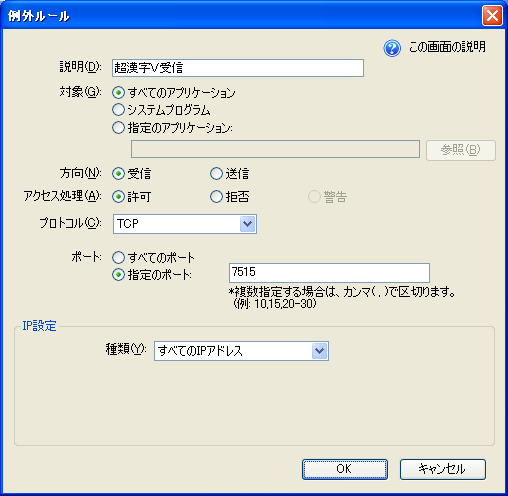
- 以下の画面と同じになるように例外ルールを設定し、最後に [OK] をクリックします。
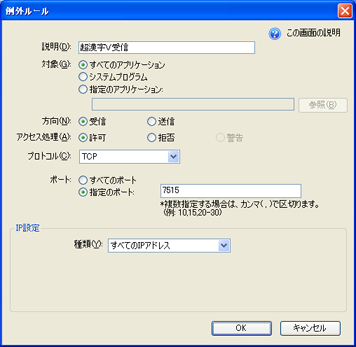
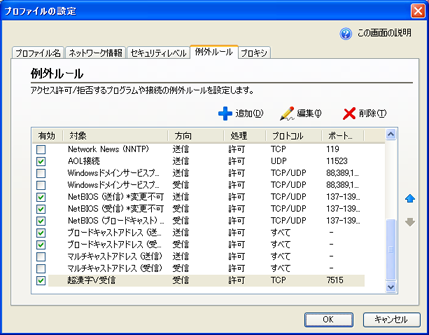
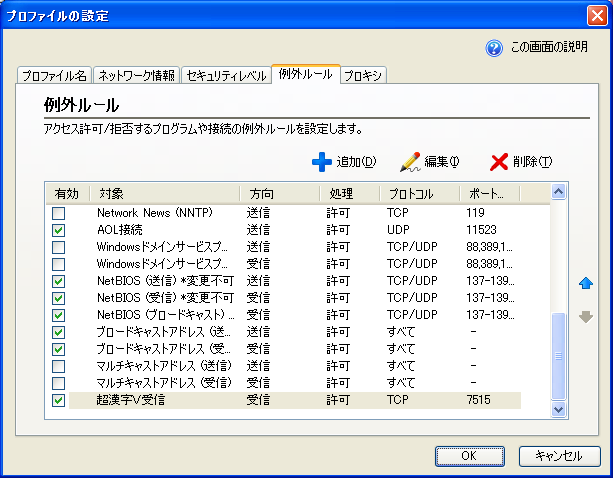
- 例外ルールの一覧画面で、以下のように「超漢字V受信」のルールが最後に追加されていることを確認します。そして [OK] をクリックします。
- 「パーソナルファイアウォール」の画面に戻ります。[適用] をクリックしてから [戻る] をクリックして、「トレンドマイクロ・ウイルスバスター 2006 インターネットセキュリティ」の設定を終了してください。
![[適用] をクリックしてから [戻る] をクリックして、「ウイルスバスター 2006」の設定を終了](img/tvb2006-08s.png)
![[不正侵入対策/ネットワーク管理] をクリックしてから、[パーソナルファイアウォール]をクリック](img/tvb2006-02.png)
![「プロファイルの設定」から現在設定されているプロファイル をクリックしてから [編集] をクリック](img/tvb2006-03.png)
![[例外ルール] のタブをクリック](img/tvb2006-04.png)
![[追加] をクリック](img/tvb2006-05.png)
![[適用] をクリックしてから [戻る] をクリックして、「ウイルスバスター 2006」の設定を終了](img/tvb2006-08.png)
ご注意
本文書は、「トレンドマイクロ・ウイルスバスター 2006 インターネットセキュリティ」を、同ソフトが内蔵する独自のファイアウォール機能を使う設定で利用している場合を前提としています。
HOME > サポート情報 > 超漢字Vサポート > セキュリティソフトの設定 > VB2006