超漢字V:「ノートン・アンチウイルス 2008」の設定
2007年11月21日(水)
共有フォルダ参照を利用するための設定
標準の設定のままで利用できます。設定の必要はありません。
ただし、Windows共有フォルダへのアクセスは、ネットワークに接続された他のパソコンからも可能になっていますので、「超漢字V」からだけに制限したい場合は、本文書の手順に沿って設定が必要です。
Windows接続のプリンタを利用するための設定
標準の設定のままで利用できます。設定の必要はありません。
「ノートン・アンチウイルス 2008」からのメッセージへの対応
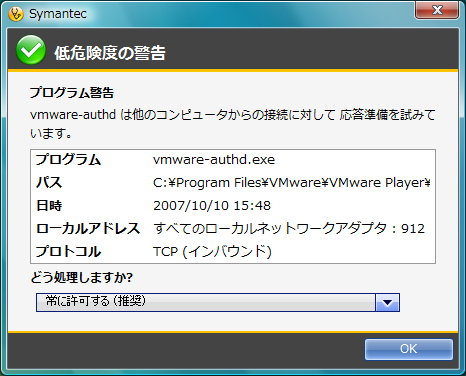
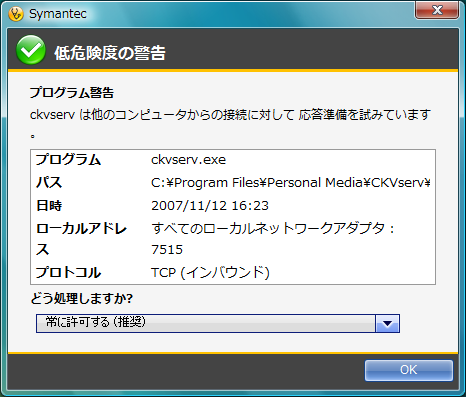
「VMware Player」や「超漢字Vサービス」のインストール時に以下のようなメッセージが現れた場合、 [常に許可する(推奨)] となっていることを確認して [OK] をクリックしてください。
共有フォルダへのアクセスを「超漢字V」のみに制限する設定方法
- 事前に、「VMnet8 の IP アドレスの取得(Windows XP)」、または「VMnet8 の IP アドレスの取得(Windows Vista)」をご覧になり、VMnet8 の IP アドレスをメモしておきます。
- タスクバーの右側にある「ノートン・アンチウイルス」のアイコンをクリックします。メニューが表示される場合は [Norton Protection Center を開く] をクリックします。
- 「Norton」の画面が現れますので、[Norton AntiVirus] のタブをクリックします。続いて [設定]、[Webセキュリティ] の各バーをクリックして、その中の [インターネットワーム防止] をクリックします。
![[インターネットワーム防止] をクリック](img/nav2008-03s.png)
- 「インターネットワーム防止」の下に選択パネルが表示されますので、[設定] をクリックします。
![[設定] をクリック](img/nav2008-04s.png)
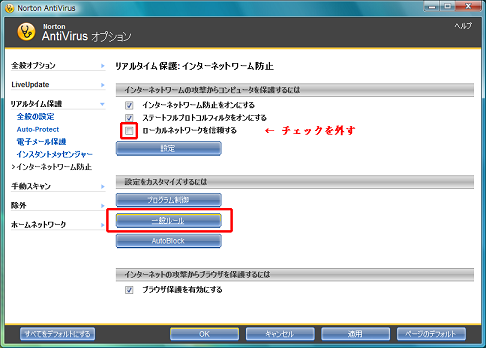
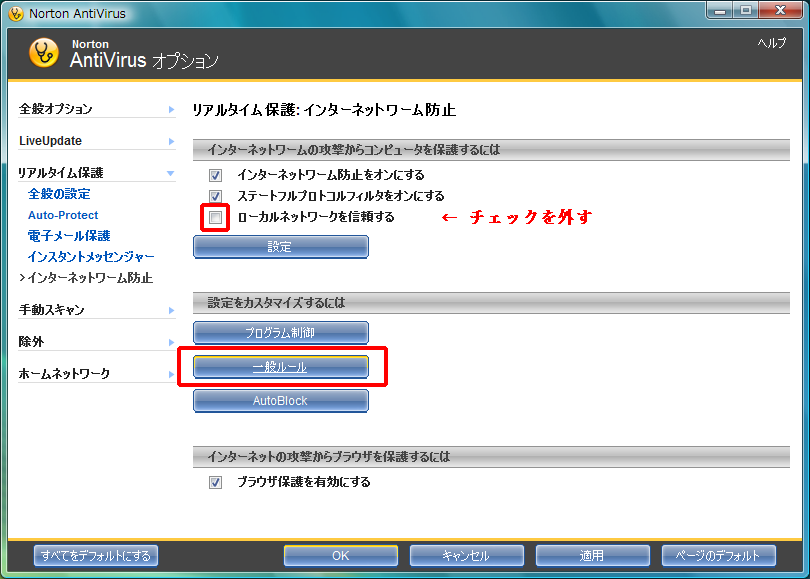
- 「リアルタイム保護:インターネットワーム防止」の画面に移りますので、「ローカルネットワークを信頼する」のチェックを外してから、[一般ルール] をクリックします。
- 「インターネットワーム防止」の画面が現れますので、ルールの一覧の中から「デフォルト Windows ファイル共有」を探してチェックを外し、さらに「デフォルト Microsoft Windows 2000 SMB」をクリックしてから [修正] をクリックします。
![「デフォルト Windows ファイル共有」のチェックを外し、「デフォルト Microsoft Windows 2000 SMB」で [修正] をクリック](img/nav2008-06s.png)
- 「ルールの修正」の画面が現れますので、[コンピュータ] のタブをクリックし、[下のリストにあるコンピュータとサイトのみ] にチェックを付けて [追加] をクリックします。
![[下のリストにあるコンピュータとサイトのみ] で [追加] をクリック](img/nav2008-07s.png)
- 設定画面が現れますので、[ネットワークアドレスを使う] をクリックします。「ネットワークアドレス」と「サブネットマスク」の入力欄が表示されます。
「ネットワークアドレス」の欄には、ステップ「1.」でメモした VMnet8 の IPアドレスを入力します。続いて「サブネットマスク」には「255.255.255.0」を入力し、最後に [OK] をクリックします。
- 下の画面は、「ネットワークアドレス」に「192.168.31.1」を入力した例です。
![[ネットワークアドレスを使う] にしてネットワークアドレス」と「サブネットマスク」を入力](img/nav2008-08s.png)
- 下記のように「ネットワークアドレス」が追加されたことを確認し、[OK] をクリックします。
![[OK] をクリック](img/nav2008-09s.png)
- 「インターネットワーム防止」の画面に戻ります。
ここまでの操作で、超漢字Vからのアクセスのみ許可になりました。他のPCからのアクセスをデフォルトで遮断したい場合、更にルールの追加が必要です。
ここからステップ「19.」までのルール追加の操作をしない場合は、他のPCから共有フォルダにアクセスがあった場合にノートンアンチウイルスがその都度確認のパネルを出すようになります。
[追加] をクリックします。![[追加] をクリック](img/nav2008-10s.png)
- 「ルールの追加」の画面が現れますので、[遮断] をクリックしてから [次へ] をクリックします。
![[遮断] をチェックして [次へ] をクリック](img/nav2008-11s.png)
- 以下の画面に移りますので、「他のコンピュータからの接続」にチェックが付いていることを確認して [次へ] をクリックします。
![[次へ] をクリック](img/nav2008-12s.png)
- 以下の画面に移りますので、「任意のコンピュータ」にチェックが付いていることを確認して [OK] をクリックします。
![「下のリストにあるすべての種類とポートに一致する通信のみ」にして [追加] をクリック](img/nav2008-13s.png)
- 以下の画面に移りますので、「下のリストにあるすべての種類とポートに一致する通信のみ」をクリックしてから、[追加] をクリックします。
![「下のリストにあるすべての種類とポートに一致する通信のみ」にして [追加] をクリック](img/nav2008-14s.png)
- 「ポートの指定」の画面が現れます。「リストにある既知のポート」にチェックが付いていることを確認し、下のポート一覧から「445」のポート番号を探してチェックを付けてから [OK] をクリックします。
![「リストにある既知のポート」で「445」にチェックを付けて [OK] をクリック](img/nav2008-15s.png)
- 「ルールの追加」の画面に戻ります。「ローカル microsoft-ds (ポート 445)」が追加されていることを確認し、[次へ] をクリックします。
![[次へ] をクリック](img/nav2008-16s.png)
- 以下の画面に移りますので、何も設定せず [次へ] をクリックします。
![[次へ] をクリック](img/nav2008-17s.png)
- ルールの名前を入力する画面が現れますので、たとえば「SMB遮断」と入力し、[次へ] をクリックします。
![「SMB遮断」と入力し [次へ] をクリック](img/nav2008-18s.png)
- 設定した内容の一覧が現れますので、[完了] をクリックします。
![[完了] をクリック](img/nav2008-19s.png)
- ルールの一覧の画面に戻ります。最後に「SMB遮断」のルールが追加されたのを確認してから、[OK] をクリックします。
![[OK] をクリック](img/nav2008-20s.png)
- 「リアルタイム保護:インターネットワーム防止」の画面に戻ります。下の [適用] ボタンがクリックできるようになっていればクリックしてから、[OK] をクリックします。
![[適用] をクリックしてから [OK] をクリック](img/nav2008-21s.png)
- 最初の画面に戻りますので、ノートン・アンチウイルスを終了させます。
![[インターネットワーム防止] をクリック](img/nav2008-03.png)
![[設定] をクリック](img/nav2008-04.png)
![「デフォルト Windows ファイル共有」のチェックを外し、「デフォルト Microsoft Windows 2000 SMB」で [修正] をクリック](img/nav2008-06.png)
![[下のリストにあるコンピュータとサイトのみ] で [追加] をクリック](img/nav2008-07.png)
![[ネットワークアドレスを使う] にしてネットワークアドレス」と「サブネットマスク」を入力](img/nav2008-08.png)
![[OK] をクリック](img/nav2008-09.png)
![[追加] をクリック](img/nav2008-10.png)
![[遮断] をチェックして [次へ] をクリック](img/nav2008-11.png)
![[次へ] をクリック](img/nav2008-12.png)
![「下のリストにあるすべての種類とポートに一致する通信のみ」にして [追加] をクリック](img/nav2008-13.png)
![「下のリストにあるすべての種類とポートに一致する通信のみ」にして [追加] をクリック](img/nav2008-14.png)
![「リストにある既知のポート」で「445」にチェックを付けて [OK] をクリック](img/nav2008-15.png)
![[次へ] をクリック](img/nav2008-16.png)
![[次へ] をクリック](img/nav2008-17.png)
![「SMB遮断」と入力し [次へ] をクリック](img/nav2008-18.png)
![[完了] をクリック](img/nav2008-19.png)
![[OK] をクリック](img/nav2008-20.png)
![[適用] をクリックしてから [OK] をクリック](img/nav2008-21.png)
ご注意
本文書は、「ノートン・アンチウイルス 2008」を、同ソフトが内蔵する独自のファイアウォール機能を使う設定で利用している場合を前提としています。
本文書は、Windows XP と Windows Vista の両方で適用できます。
HOME > サポート情報 > 超漢字Vサポート > セキュリティソフトの設定 > NAV2008