超漢字V:「トレンドマイクロ・ウイルスバスター 2007 トレンド フレックス セキュリティ」の設定
2007年2月14日(水)
共有フォルダ参照を利用するための設定
標準の設定のままで利用できます。設定の必要はありません。
ただし、Windows共有フォルダへのアクセスは、ネットワークに接続された他のパソコンからも可能になっていますので、「超漢字V」からだけに制限したい場合は、本文書の手順に沿って設定が必要です。
Windows接続のプリンタを利用するための設定
標準の設定のままで利用できます。設定の必要はありません。
「トレンドマイクロ・ウイルスバスター 2007 トレンド フレックス セキュリティ」からのメッセージへの対応
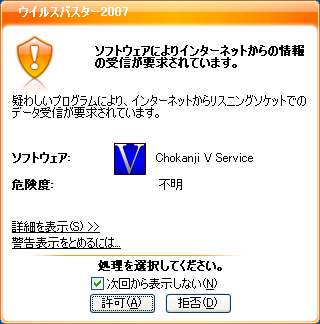
「超漢字Vサービス」のインストール直後や「超漢字V」の最初の起動時に、以下のメッセージ(3種類)が現れた場合、いずれの場合も [許可] をクリックします。この操作により 共有フォルダ参照、およびWindows 接続のプリンタが利用できるようになります。
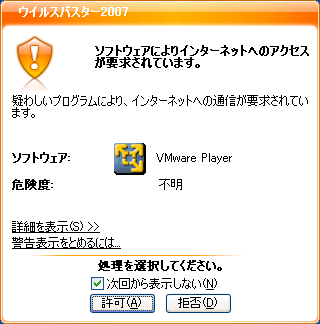
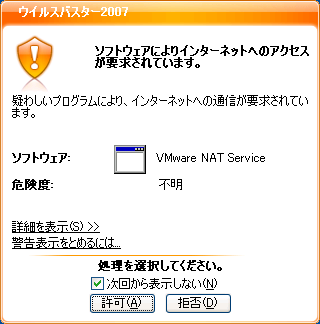
共有フォルダへのアクセスを「超漢字V」のみに制限する設定方法
「トレンドマイクロ・ウイルスバスター 2007 トレンド フレックス セキュリティ」では、あらかじめ4つのプロファイルが用意されています。「家庭内ネットワーク1」「家庭内ネットワーク2」「社内ネットワーク」「公共の無線LANネットワーク」です。
このうち、「家庭内ネットワーク1」「家庭内ネットワーク2」「社内ネットワーク」のいずれかでご利用の場合、Windows の共有フォルダは、ネットワーク上のどのパソコンからもアクセスできてしまいます。安全性を保つために、必要に応じて以下の手順で、共有フォルダへのアクセスを「超漢字V」からだけに制限してください。
- タスクバーの右側にある「トレンドマイクロ・ウイルスバスター 2007 トレンド フレックス セキュリティ」のアイコンをダブルクリックします。

- メイン画面が現れます。、画面左にある「不正侵入対策/ネットワーク管理」をクリックしてから、右画面の「パーソナルファイアウォール」の中の [設定] をクリックします。
![不正侵入対策/ネットワーク管理」をクリックしてから、右画面の「パーソナルファイアウォール」の中の [設定] をクリック](img/tvb2007-05s.png)
- 「パーソナルファイアウォール」の画面が現れます。「現在のプロファイル」で選択しているプロファイル名と同じプロファイル名を一覧から選びクリックし、[編集] をクリックします。
- 以下の画面は、「家庭内ネットワーク1」を選んでいる例です。
![「現在のプロファイル」で選択しているプロファイル名と同じプロファイル名を一覧から選びクリックし、[編集] をクリック](img/tvb2007-06s.png)
- 「プロファイルの設定」の画面が現れます。最上部にある [例外ルール(プロトコル)] のタブをクリックします。続いて、[追加] をクリックします。
![最上部にある [例外ルール(プロトコル)] のタブをクリックしてから、[追加] をクリック](img/tvb2007-07s.png)
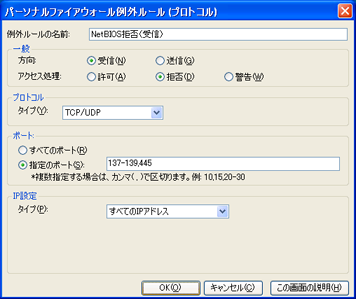
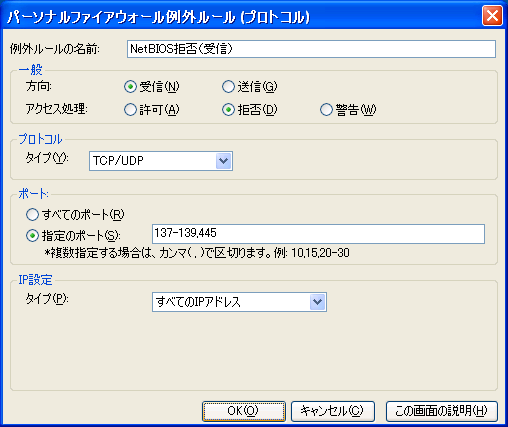
- 共有を拒否するルールを追加します。以下の画面のように入力して、[OK] をクリックします。
- 「例外ルール(プロトコル)」の一覧画面に戻ります。
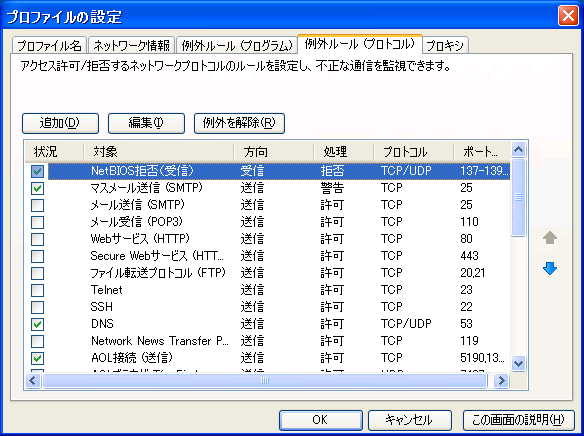
追加したルール「NetBIOS拒否(受信)」が、一覧のいちばん下にありますので、ルール名をクリックして選択してから画面右にある [↑] スイッチを使って、一覧のいちばん上になるように移動します。
最後に [OK] をクリックしてから、「トレンドマイクロ・ウイルスバスター 2007 トレンド フレックス セキュリティ」を終了してください。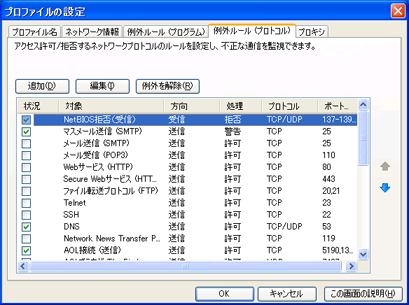

![不正侵入対策/ネットワーク管理」をクリックしてから、右画面の「パーソナルファイアウォール」の中の [設定] をクリック](img/tvb2007-05.png)
![「現在のプロファイル」で選択しているプロファイル名と同じプロファイル名を一覧から選びクリックし、[編集] をクリック](img/tvb2007-06.png)
![最上部にある [例外ルール(プロトコル)] のタブをクリックしてから、[追加] をクリック](img/tvb2007-07.png)
ご注意
本文書は、「トレンドマイクロ・ウイルスバスター 2007 トレンド フレックス セキュリティ」を、同ソフトが内蔵する独自のファイアウォール機能を使う設定で利用している場合を前提としています。
本文書は、Windows XP と Windows Vista の両方で適用できます。
HOME > サポート情報 > 超漢字Vサポート > セキュリティソフトの設定 > VB2007