VMware Playerの最新版の動作確認について
2026年2月5日(木)
【ご注意1】 
- VMware Workstation Proの最新版 25H2 で超漢字V R4.550 以前のバージョンを使用すると、警告パネルが表示され正常に動作できない症状が発生します。R4.560 にバージョンアップしてご利用ください。詳細につきましては、「超漢字V R4.560 バージョンアップ版」をご参照ください。
【ご注意2】
- VMware社「VMware Workstation Player」の販売終了に伴い、VMware社のウェブサイトからのダウンロードも終了になりました。 代わりにBroadcom社にアカウントを登録の上、「VMware Workstation Pro」を個人利用でダウンロードすることで、無償にて「VMware Workstation Pro」に付属する「VMware Workstation Player」を個人利用することが可能です。「VMware Workstation Pro」のダウンロードおよびインストールの詳細につきましては、「VMware Workstation Pro のダウンロードおよびインストール」をご参照ください。
VMware Workstation Pro のダウンロードおよびインストール
Broadcom社のアカウント登録
- VMware Workstation Pro をダウンロードするためには、予め提供元のBroadcom社にアカウントを登録する必要があります。
- Broadcom社の「Home - Support Portal - Broadcom support portal」ページを開きます。
- ページ右上の「Register」をクリックします。
- 「User Registration」画面が表示されますので指示に従ってアカウントを作成します。次の解説記事などをご参考にしてください。
- Broadcom社の「Home - Support Portal - Broadcom support portal」ページを開きます。
VMware Workstation Proのダウンロード
-
- Broadcom社のVMware Workstation Proページを開きます。
- ログイン画面の指示に従ってアカウント(メールアドレス)、パスワードを入力します。
- 「VMware Workstation Pro」のダウンロードページが開きます。

- 「VMware Workstation Pro 25H2 for Windows」をクリックします。
- 「VMware Workstation Pro (For Windows) 25H2」画面で、「I agree to the Terms and Conditions」が表示されていたら「Terms and Conditions」を開いて確認した後にチェックを入れ、ダウンロードボタンをクリックします。

- 「Prior to downloading this file, additional verification is required. Proceed?(このファイルをダウンロードする前に、追加の確認が必要です。続行しますか?)」のパネルが現れますので、「Yes」をクリックします。
- 現れた画面の指示に従って、「Address1」(番地および区画)、「City」(市)、「State/Province」(都道府県)、「Country」(国)、「ZIP/Postal Code」(郵便番号)を入力してください。最後に「Agree」をクリックしてチェックし、「Submit」をクリックします。
- ダウンロード画面が再表示されますので、再度ダウンロードボタンをクリックします。
- ブラウザで設定されているフォルダ(ダウンロードフォルダなど)にインストールファイルがダウンロードされます。
- Broadcom社のVMware Workstation Proページを開きます。


VMware Workstation Proのインストール
-
- VMware Workstation Pro 25H2 のインストールファイル「VMware-Workstation-Full-25H2-24995812.exe」をダブルクリックして実行します。
- VMware Workstation Pro セットアップウィザードが起動しますので、「次へ」をクリックして画面の指示に従ってインストールしてください。

なおVMware Workstation Proの旧バージョンがインストールされている場合は[アップグレード]をクリックしてください。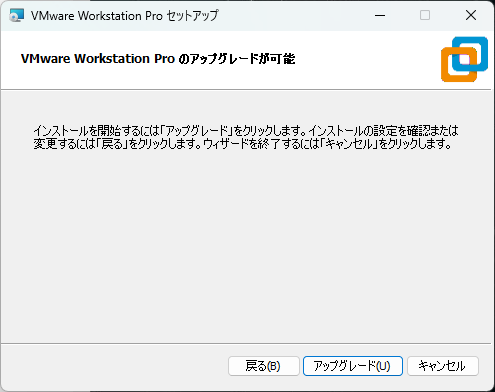
- インストールが完了したら「完了」をクリックしてセットアップウィザードを終了します。

- 超漢字Vのアイコン
 をダブルクリックして起動します。
- VMware Workstation Pro 25H2 のインストールファイル「VMware-Workstation-Full-25H2-24995812.exe」をダブルクリックして実行します。
VMware Playerのご利用時の注意点
- Windows 11でご利用になる場合は、VMware Workstation Player 25H2(VMware Workstation Pro 25H2) + 超漢字V R4.560 の利用が必要です。Windows 11での超漢字Vのご利用案内の内容もご確認ください。
変更履歴
- 2026年2月5日(木)

VMware Workstation 25H2 Playerの情報を追加。 - 2025年8月7日(木)
VMware Workstation 17.6.4 Playerの情報を追加。 - 2025年2月12日(水)
超漢字V R4.560の情報を追加。 - 2024年5月23日(木)
「VMware Workstation Player」の販売終了に伴い、代わりになる「VMware Workstation Pro」のダウンロードとインストールを追加。 - 2023年10月23日(月)
「VMware Workstation Player 17.5のご注意」を追加。 - 2022年12月19日(月)
VMware Workstation 16.2.5 Player、VMware Workstation 17.0.0 Playerの情報を追加。 - 2022年10月20日(木)
Windows 10 2022 Update(バージョン 22H2)、Windows 11 2022 Update(バージョン 22H2)の情報を追加。 - 2021年12月24日(金)
Windows 10 November 2021 Update(バージョン 21H2)、Windows 11 (バージョン 21H2)の情報を追加。 - 2021年11月11日(木)
VMware Workstation 16.2.1 Playerの情報を追加。 - 2021年10月18日(月)
VMware Workstation 16.2.0 Playerの情報を追加。 - 2021年5月26日(水)
VMware Playerのダウンロード先へのリンクを変更。 - 2020年9月25日(金)
VMware Workstation 16.0 Playerの情報を追加。 - 2020年7月3日(金)
VMware Workstation Playerのダウンロード先のリンクを変更。 - 2019年11月22日(金)
Windows 10 May 2019 Update(バージョン1903)以降のVMware Workstation Playerのバージョンについてのご注意を追加。 - 2018年10月10日(水)
VMware Workstation 15.0 Playerの情報を追加。 - 2018年4月13日(金)
VMware Workstation 14.0 Playerの情報を追加。 - 2015年8月28日(金)
VMware Workstation 12.0 Playerの情報を追加。 - 2013年11月13日(水)
VMware Player 6.xおよびVMware Player 5.xで超漢字VのPD属性のペン動作を[絶対](絶対座標方式)に設定する情報を追加。 - 2013年11月6日(水)
VMware Playerのご利用時の注意点にWindows 8.1の情報を追加。 - 2013年10月16日(水)
VMware Player 6.xの情報を追加。 - 2012年9月12日(水)
VMware Player 5.xの情報を追加。
「概要」欄を追加。
「VMware Playerの最新版の動作確認」欄を別ページに移動。 - 2012年7月4日(水)
VMware Player 4.0.4の情報を追加。 - 2012年3月7日(水)
VMware Player 4.0.2の情報を追加。 - 2011年12月21日(水)
VMware Player 3.1.5の情報を追加。
VMware Player 4.x/3.x、VMware Player 2.5.x/2.0.xの注意点にUSB機器の利用方法に関する情報を追加。 - 2011年12月7日(水)
VMware Player 4.0.1の情報を追加。 - 2011年10月12日(水)
VMware Player 4.0の情報を追加。 - 2011年5月11日(水)
VMware Player 3.1.4の情報を追加。 - 2011年1月19日(水)
VMware Player 2.5.5の情報を追加。 - 2011年1月12日(水)
VMware Player 3.1.3の情報を追加。 - 2010年10月13日(水)
VMware Player 3.1.2の情報を追加。 - 2010年10月6日(水)
VMware Player 3.1.x/3.0.xのご利用時の注意点にUSB機器の利用方法に関する情報を追加。 - 2010年9月1日(水)
VMware Player 3.1.1の情報を追加。 - 2010年6月23日(水)
VMware Player 3.1.0の情報を追加。 - 2010年6月9日(水)
お問い合わせ先の情報を追加。 - 2010年5月26日(水)
VMware Player 2.5.4の情報を追加。 - 2010年4月14日(水)
VMware Playerのご利用時の注意点にPD属性に関する情報を追加。 - 2010年3月31日(水)
VMware Player 3.0.1の情報を追加。 - 2009年11月25日(水)
VMware Playerのダウンロードのリンク先の情報を追加。 - 2009年11月18日(水)
VMware Playerアイコンを追加。 - 2009年11月4日(水)
VMware Player 3.0の情報を追加。 - 2009年10月28日(水)
Windows 7についての情報を追加。 - 2009年10月7日(水)
VMware Playerのダウンロードのリンク先を変更。 - 2009年9月9日(水)
VMware Player 2.5.3の情報を追加。 - 2009年5月29日(金)
VMware Playerの超漢字V R4.540対応情報を追加。 - 2009年4月8日(水)
VMware Player 2.5.2の情報を追加。 - 2009年1月7日(水)
VMware Playerのご利用時の注意点の情報の欄を追加。 - 2008年12月24日(水)
VMware Player 1.0.9の情報を追加。 - 2008年12月3日(水)
VMware Player 2.5.1の情報を追加。 - 2008年10月15日(水)
VMware Player 2.5の情報を追加。 - 2008年9月17日(水)
VMware Player 2.0.5、1.0.8の情報を追加。 - 2008年6月11日(水)
VMware Player 2.0.4、1.0.7の情報を追加。 - 2008年4月16日(水)
VMware Player 2.0.3、1.0.6の情報を追加。 - 2007年11月26日(月)
VMware Player 2.0.2の情報を追加。 - 2007年10月12日(金)
VMware Player 2.0.1、1.0.5の情報を追加。 - 2006年11月29日(水)
初版