超漢字Vのインストールに関するご質問
最終更新日 2025年2月17日(月)
質問一覧
- Q.201
- 超漢字Vはどんなパソコンで使えますか?
- Q.202
- 超漢字Vは、いままでの超漢字シリーズのようにPCのネイティブ環境では動かないのでしょうか?
- Q.203
- すでにWindows版のVMware Playerをインストールしているのですが、そのままの環境で利用することはできますか?
- Q.204
- 超漢字Vは、Linux版のVMware Player上で利用することはできますか?
- Q.205
- 超漢字Vは、VMware Workstation上で利用することはできますか?
- Q.206
- 超漢字Vは、Windows XP Tablet PC Edition 2005上にインストールできますか?
- Q.207
- Windows XP SP1搭載のパソコンにインストールできますか?
- Q.208
- Windows 2000搭載のパソコンにインストールできますか?
- Q.209
- Windows Me/98搭載のパソコンにインストールできますか?
- Q.210
- Windows Vista搭載のパソコンにインストールできますか?
- Q.211
- Macintoshシリーズでは動作しないのでしょうか?
- Q.212
- Cドライブ以外の場所(Dドライブ等)にインストールしたいのですが。
- Q.213
- シリアルATAのハードディスクにインストールできますか?
- Q.214
- 超漢字VとVMware Playerはいっしょにインストールされるのですか?
- Q.215
- 購入後、わからないことを質問したいのですが?
- Q.216
- 操作ガイドがPDFで提供されていますが、紙のマニュアルはありますか?
- Q.217
- 超漢字Vを再インストールしようとしたら「超漢字V仮想マシンはすでにインストールされています。セットアップを中止します。」と表示されました。
- Q.218
- 超漢字Vの仮想ディスクにはどのくらいデータを入れることができますか?
- Q.219
- 超漢字Vをインストール後、CD-ROMの自動起動がオフになりますが、CD-ROMの自動起動をオンにすることはできますか?
- Q.220
- 超漢字Vをインストール後、起動しようとすると「VMware Player internal monitor error」と表示されて起動できません。
- Q.221
- 超漢字Vは、VMware Playerの最新版で利用することはできますか?
- Q.222
- 超漢字Vをインストール後、起動しようとすると「VMware Player unrecoverable error: (player) Cannot get temporary directory for log file.」と表示されて起動できません。
- Q.223
- VMware Playerをインストールしようとしたら、「Windowsインストーラ サービスにアクセスできませんでした。」と表示されてインストールすることができません。
- Q.224
- 超漢字Vサービスを再インストールしようとしたら「超漢字Vサービスはすでにインストールされています。セットアップを中止します。インストールするには、既存の超漢字Vサービスをアンインストールしてください。」と表示されました。
- Q.225
- VMware Playerをバージョンアップ後、超漢字Vを起動しようとすると「Error while opening the virtual machine:This virtual machine appears to be in use.」又は「この仮想マシンは使用中のようです。この仮想マシンがすでに使用中である場合は、[キャンセル]ボタンを押して、この仮想マシンが破損しないようにします。この仮想マシンが使用中でない場合は、[所有権を取得]ボタンを押して、この仮想マシンの所有権を取得します。」と表示されて起動できません。
- Q.226
- 超漢字Vを起動しようとすると「Error while powering on: The VMware Authorization Service is not running.」又は「パワーオン中にエラーが発生しました:VMware Authorization Serviceが起動していません。」と表示されて超漢字Vが起動できません。
- Q.227
- 操作ガイド(PDF)を印刷することはできますか?
- Q.228
- 超漢字Vをインストール後、起動しようとすると「Not enough physical memory is available to power on this virtual machine. If you were able to power on this virtual machine on this host computer in the past, try rebooting the host computer. Rebooting may allow you to use slightly more host memory to run virtual machines.」又は「この仮想マシンをパワーオンするのにメモリが不足しています。この仮想マシンを過去にこのホストでパワーオンできていた場合、ホストを再起動してみてください。再起動により、ホストが使用していたメモリを少しでも多く仮想マシンが利用できる場合があります。」と表示されて起動できません。
- Q.229
- 同梱されている超漢字VシステムCD(リカバリ用)とはどのような用途に利用するものですか?
- Q.230
- 超漢字Vをアンインストールするのには、どのようにすればよいのですか?
- Q.231
- 超漢字V仮想マシンをアンインストールするのには、どのようにすればよいのですか?
- Q.232
- 超漢字Vサービスをアンインストールするのには、どのようにすればよいのですか?
- Q.233
- VMware Playerをアンインストールするのには、どのようにすればよいのですか?
- Q.234
- Windows XP SP3搭載のパソコンにインストールできますか?
- Q.235
- 超漢字Vを起動しようとすると「致命的なアプリケーション エラーです:文字コードのエンコード中にエラーが発生しました。(class::cui Error)」と表示されて超漢字Vが起動できません。
- Q.236
- 超漢字Vインストール時に、ユーザ登録番号を入力する欄で、超漢字4のユーザ登録番号を入力したところエラーが表示され、超漢字Vをインストールすることができませんでした。
- Q.237
- 超漢字Vを起動しようとすると「Operating System not found」と表示されて超漢字Vが起動できません。
- Q.238
- USB接続のDVD/CDドライブから超漢字Vをインストールしていましたが、インストール途中で超漢字VインストールCDのメディアがドライブから排出されてしまい、超漢字Vをインストールすることができませんでした。
- Q.239
- 超漢字V仮想マシンをインストールするときに「ユーザ情報」でユーザ登録番号を入力しましたが、[次へ]をクリックしたときに、「入力されたユーザ登録番号が正しくありません。もう一度入力しなおしてください。」と表示されました。ユーザ登録の番号を確認しましたが、入力したユーザ登録番号は間違いありません。
- Q.240
- Windows 7搭載のパソコンにインストールできますか?
- Q.241
- 超漢字Vインストール後、別のアカウントでログオンしました。VMware Playerと超漢字Vサービスのプログラムはありましたが、超漢字V仮想マシンはどこにもありません。
- Q.242
- 超漢字Vを起動しようとすると「1 - B-right Key-In No.[1]」と表示され、しばらしくすると超漢字Vが起動するようになってしまいました。
- Q.243
- 英語版のWindows搭載のパソコンにインストールできますか?
- Q.244
- 超漢字Vは、複数のパソコンにインストールして利用できますか?
- Q.245
- 超漢字VのインストールCDを紛失してしまいました。再発行することはできますか?
- Q.246
- 超漢字Vは、VMware Server上で利用することはできますか?
- Q.247
- 超漢字V仮想マシンをインストールするときに「インストール先の指定」で[次へ]をクリックしたときに、「フォルダ C:\Users\[ユーザ名]\Documents\超漢字V が既に存在します。」と表示されて超漢字V仮想マシンをインストールすることができません。
- Q.248
- 超漢字Vインストール後、Windowsに常駐する超漢字Vサービスはどのような用途に利用するものですか?
- Q.249
- 超漢字V仮想ディスクのあるフォルダ内にある超漢字V.vmxをダブルクリックし超漢字Vを起動しようとすると、「Create」や「Keep」等選択する画面が表示され、超漢字Vを起動させることができません。
- Q.250
- ネットワークドライブに超漢字V仮想マシンをインストールし超漢字Vを起動しようとすると、「VMware Player製品がリモートファイルシステム上でディスクファイル Y:\超漢字V\vm\超漢字V.vmdk(注意:超漢字V仮想マシンをインストールした場所が表示される)を実行しています。この結果、ディスクがローカルファイルシステムに格納されている場合と比べ、ディスクへの書き込みがかなり遅くなります。ディスクファイルをローカルファイルシステムにコピーすることによってパフォーマンスを向上させることができます。」と表示されます。
- Q.251
- 超漢字VインストールCD最新版を利用して超漢字Vをインストールしましたが、超漢字ウェブサイトで公開されている超漢字V R4.540 バージョンアップ版等をダウンロードして超漢字Vをバージョンアップする必要がありますか?
- Q.252
- VMware Playerをバージョンアップ後、超漢字Vを起動しようとすると「「超漢字V.vmx」を開けませんでした。ファイルの種類がサポートされていないか、またはファイルが破損している可能性があります。」と表示されて起動できません。
- Q.253
- Windows 8搭載のパソコンにインストールできますか?
- Q.254
- 超漢字Vのアイコンをダブルクリックしても、超漢字Vが起動せず、VMware Playerを終了させると「システムがビジーです。」と表示されてVMware Playerを終了させることができません。
- Q.255
- デスクトップに超漢字Vのショートカットを作成することはできますか?
- Q.256
- 超漢字Vのショートカットをタスクバーに固定させることはできますか?
- Q.257
- Windows 8.1搭載のパソコンにインストールできますか?
- Q.258
- Windows 11/10搭載のパソコンにインストールできますか?
- Q.259
- 超漢字Vを起動しようとすると「パワーオン中にエラーが発生しました: このホストは Intel VT-x に対応していますが、Intel VT-x は無効になっています。」と表示されて超漢字Vが起動できません。
回答一覧
- Q.201 超漢字Vはどんなパソコンで使えますか?
- 超漢字Vは動作条件を満たすWindowsが動作するパソコンでお使いになれます。
FAQに戻る - Q.202 超漢字Vは、いままでの超漢字シリーズのようにPCのネイティブ環境では動かないのでしょうか?
- 超漢字Vは、バーチャルマシンのひとつであるVMware上で動作する超漢字です。
Windowsが必ず必要になります。
FAQに戻る - Q.203 すでにWindows版のVMware Playerをインストールしているのですが、そのままの環境で利用することはできますか?
- WindowsにインストールしているVMware Playerのバージョンをご確認ください。VMware Player 1.0.2よりバージョンが古い場合は、超漢字Vに添付しているVMware Player 1.0.2をインストールしてください。
FAQに戻る - Q.204 超漢字Vは、Linux版のVMware Player上で利用することはできますか?
- 超漢字Vは、インストールプログラムやVMwareに対応した機能等含め、すべてWindows上で動作いたします。
Linuxの環境に超漢字Vをインストールすることはできません。
FAQに戻る - Q.205 超漢字Vは、VMware Workstation上で利用することはできますか?
- 超漢字Vは、VMware Workstationでの動作は保証しておりませんが、Windows版のVMware Workstation 5.5.2以降では動作するようです。
FAQに戻る - Q.206 超漢字Vは、Windows XP Tablet PC Edition 2005上にインストールできますか?
- 超漢字Vは、バーチャルマシンのひとつであるVMware上で動作する超漢字です。
VMwareでは、Windows XP Tablet PC Editionをサポートしておりませんので、超漢字VをWindows XP Tablet PC Edition上で利用することはできません。
FAQに戻る - Q.207 Windows XP SP1搭載のパソコンにインストールできますか?
- 超漢字Vは、Windows XP SP1での動作は保証しておりませんが、Windows XP SP1でも動作するようです。
FAQに戻る - Q.208 Windows 2000搭載のパソコンにインストールできますか?
- 超漢字Vは、Windows 2000での動作は保証しておりませんが、Windows 2000でも動作するようです。
FAQに戻る - Q.209 Windows Me/98搭載のパソコンにインストールできますか?
- Windows Me/98搭載のパソコンにはインストールできません。
超漢字Vは動作条件を満たすWindowsが動作するパソコンでお使いになれます。
FAQに戻る - Q.210 Windows Vista搭載のパソコンにインストールできますか?
- 超漢字Vは、Windows Vista搭載のパソコンにインストールすることができます。
詳細は、動作条件をご参照ください。
FAQに戻る - Q.211 Macintoshシリーズでは動作しないのでしょうか?
- Macintoshシリーズにインストールして利用することはできません。
超漢字Vは動作条件を満たすWindowsが動作するパソコンでお使いになれます。
FAQに戻る - Q.212 Cドライブ以外の場所(Dドライブ等)にインストールしたいのですが。
- Dドライブ等が、パソコンに内蔵されているハードディスクであればインストールすることは可能です。インストール先がパソコンに内蔵されているハードディスクであることをご確認ください。なお、インストール先がUSBメモリ等外付けのドライブの場合は、インストールすることはできません。
FAQに戻る - Q.213 シリアルATAのハードディスクにインストールできますか?
- Windowsが対応していれば、ハードディスクの規格に関係なく超漢字Vをインストールすることが可能です。
FAQに戻る - Q.214 超漢字VとVMware Playerはいっしょにインストールされるのですか?
- 超漢字VとVMware Playerは個別にインストールする形になります。
FAQに戻る - Q.215 購入後、わからないことを質問したいのですが?
- ご登録ユーザー様に対して、以下のご相談窓口を設けています。
TRONサポートセンター:「超漢字V」の一般的な利用方法に関するお問い合わせ窓口です。
FAQに戻る - Q.216 操作ガイドがPDFで提供されていますが、紙のマニュアルはありますか?
- 別途有償にて提供しております。詳細は、営業部(E-mail:sales@personal-media.co.jp)までお問い合わせください。
FAQに戻る - Q.217 超漢字Vを再インストールしようとしたら「超漢字V仮想マシンはすでにインストールされています。セットアップを中止します。」と表示されました。
- Windowsのスタートメニューから[超漢字V]-[超漢字V仮想マシンのアンインストール]を選択して超漢字Vをアンインストールしてから、超漢字Vを再インストールしてください。
それ以外の方法で、超漢字Vをアンインストールした場合は、正常に再インストールできなくなります。超漢字Vを再インストールするためには、以下の手順で可能です。
・Windows 10の場合
◇すべてフォルダを表示させる方法
手順
- スタートメニューで「Windowsシステムツール」-「コントロールパネル」をクリックします。
- 「デスクトップのカスタマイズ」をクリックします。
- 「エクスプローラーのオプション」から「すべてのファイルとフォルダーを表示」をクリックします。
- 見出し「表示」をクリックして、「詳細設定」のファイルとフォルダーの表示で「隠しファイル、隠しフォルダー、および隠しドライブを表示する」を選択します。
- [OK]をクリックします。
手順
- スタートメニューで「Windowsシステムツール」-「エクスプローラー」をクリックします。
- 左側のメニューで、「Windows(C:)\ユーザー\<ユーザー名>\AppData\Roaming\Microsoft\Windows\スタートメニュー\プログラム」をダブルクリックします。
- 「超漢字V」を削除します。
- デスクトップにある「超漢字V」のアイコンを削除します。
- スタート画面で、左下の矢印をクリックします。
- スタートメニューで「Windowsシステムツール」-「コマンドプロンプト」をクリックします。
- regeditと入力して[Enter]キーを押し、表れたダイアログで[OK]をクリックします。
- レジストリエディターが起動します。
- HKEY_CURRENT_USER→Software→Personal Media Corp.にある「Chokanji V Virtual Machine」を削除します。
- レジストリエディターとコマンドプロンプトを終了します。
・Windows 8.1の場合
◇すべてフォルダを表示させる方法
手順
- スタート画面で、左下の矢印をクリックします。
- 「Windowsシステムツール」内の「コントロールパネル」をクリックします。
- 表示方法から「大きいアイコン」を選択します。
- 「フォルダー オプション」をクリックします。
- 「フォルダー オプション」から 「表示」をクリックします。
- 「詳細設定」のファイルとフォルダーの表示で「隠しファイル、隠しフォルダー、および隠しドライブを表示する」を選択します。
- [OK]をクリックします。
手順
- スタート画面で、左下の矢印をクリックします。
- 「Windowsシステムツール」内の「エクスプローラー」をクリックします。
- エクスプローラーの「デバイスとドライブ」から「C:\ユーザー\<ユーザー名>\AppData\Roaming\Microsoft\Windows\スタートメニュー\プログラム」をダブルクリックします。
- 「超漢字V」を削除します。
- デスクトップにある「超漢字V」のアイコンを削除します。
- スタート画面で、左下の矢印をクリックします。
- 「Windowsシステムツール」内の「コマンドプロンプト」をクリックします。
- regeditと入力して[Enter]キーを押します。
- レジストリエディターが起動します。
- HKEY_CURRENT_USER→Software→Personal Media Corp.にある「Chokanji V Virtual Machine」を削除します。
- レジストリエディターを終了します。
・Windows 8の場合
◇すべてフォルダを表示させる方法
手順- スタート画面で、マウスの右ボタンをクリックします。
- 「すべてのアプリ」をクリックします。
- 「Windowsシステムツール」内の「コントロールパネル」をクリックします。
- 表示方法から「大きいアイコン」を選択します。
- 「フォルダー オプション」をクリックします。
- 「フォルダー オプション」から 「表示」をクリックします。
- 「詳細設定」のファイルとフォルダーの表示で「隠しファイル、隠しフォルダー、および隠しドライブを表示する」を選択します。
- [OK]をクリックします。
手順- スタート画面で、マウスの右ボタンをクリックします。
- 「すべてのアプリ」をクリックします。
- 「Windowsシステムツール」内の「エクスプローラー」をクリックします。
- エクスプローラーの左側の「コンピューター」から「C:\ユーザー\<ユーザー名>\AppData\Roaming\Microsoft\Windows\スタートメニュー\プログラム」をダブルクリックします。
- 「超漢字V」を削除します。
- デスクトップにある「超漢字V」のアイコンを削除します。
- スタート画面で、マウスの右ボタンをクリックします。
- 「すべてのアプリ」をクリックします。
- 「Windowsシステムツール」内の「コマンドプロンプト」をクリックします。
- regeditと入力して[Enter]キーを押します。
- レジストリエディターが起動します。
- HKEY_CURRENT_USER→Software→Personal Media Corp.にある「Chokanji V Virtual Machine」を削除します。
- レジストリエディターを終了します。
・Windows 7/Vistaの場合
手順- [スタート]-「ドキュメント」中の「超漢字V」を削除します。
- [スタート]-[すべてのプログラム]-[超漢字V]を削除します。
- デスクトップにある「超漢字V」のアイコンを削除します。
- [スタート]から検索ボックスをクリックします。
- regeditと入力して[Enter]キーを押します。
- レジストリエディターが起動します。
- HKEY_CURRENT_USER→Software→Personal Media Corp.にある「Chokanji V Virtual Machine」を削除します。
- レジストリエディターを終了します。
・Windows XPの場合
手順- [スタート]-「マイ ドキュメント」中の「超漢字V」を削除します。
- [スタート]-[すべてのプログラム]-[超漢字V]を削除します。
- デスクトップにある「超漢字V」のアイコンを削除します。
- [スタート]-[ファイルを指定して実行]をクリックします。
- regeditと入力して[OK]をクリックします。
- レジストリエディタが起動します。
- HKEY_CURRENT_USER→Software→Personal Media Corp.にある「Chokanji V Virtual Machine」を削除します。
- レジストリエディタを終了します。
再度、超漢字VインストールCDから超漢字Vを再インストールしてください。
FAQに戻る - Q.218 超漢字Vの仮想ディスクにはどのくらいデータを入れることができますか?
- 超漢字Vの仮想ディスクは、最大40GBまでデータを作成することができます。
容量可変ディスクとして作成しているため、仮想ディスクのファイルサイズは、40GBではなく、超漢字Vが利用している容量になります(インストール直後で約564MB)。そのため、超漢字Vをインストールしたドライブ(例:Cドライブ)が、40GBより小さい場合には、ドライブの最大容量までしか利用できません。
FAQに戻る - Q.219 超漢字Vをインストール後、CD-ROMの自動起動がオフになりますが、CD-ROMの自動起動をオンにすることはできますか?
- VMware Playerのアンインストール後、再インストール時に、CD-ROMの自動起動をオフにする設定をはずすことでCD-ROMの自動起動をオンにすることができます。
ただし、CD-ROMの自動起動をオンにするとCD-ROMの利用が常にWindows側で行われるため、超漢字VでCD-ROMドライブが利用できなくなる場合があります。CD-ROMの自動起動はオフにしてご利用ください。
FAQに戻る - Q.220 超漢字Vをインストール後、起動しようとすると「VMware Player internal monitor error」と表示されて起動できません。
- 超漢字Vは、バーチャルマシンのひとつであるVMware上で動作する超漢字です。
VMware Player internal monitor errorは、VMwareが対応していないCPU上で動作させようとするときに発生するエラーです。
お使いのパソコンのCPUの型番等ご確認いただき、超漢字Vの動作条件を満たすWindowsが動作するパソコンでご利用ください。
FAQに戻る - Q.221 超漢字Vは、VMware Playerの最新版で利用することはできますか?
- VMware Playerの最新版と超漢字Vとの動作検証は順次行っております。動作確認がとれ次第、超漢字ウェブサイトに「VMware Playerの最新版の動作確認について」として情報を公開しております。
FAQに戻る - Q.222 超漢字Vをインストール後、起動しようとすると「VMware Player unrecoverable error: (player) Cannot get temporary directory for log file.」と表示されて起動できません。
- Windowsのユーザアカウントに日本語等ダブルバイトの文字を使用している場合に発生します。
以下の手順で、preferences.iniに作業用フォルダを指定してください。
◇すべてフォルダを表示させる方法
手順- エクスプローラのメニューから[ツール]-[フォルダオプション]を選択します。
- 「表示」をクリックします。
- 「詳細設定」のファイルとフォルダの表示で「すべてのファイルとフォルダを表示する」を選択します。
- [OK]をクリックします。
◇作業用フォルダの指定方法
手順- C:\tempが、存在するか確認して下さい。存在しない場合は作成して下さい。
- 以下のフォルダ内の、「preferences.ini」ファイルを確認して下さい。
フォルダの場所
C:\Documents and Settings\[user_name]\Application Data\VMware
注意:[user_name]は、Windowsにログオンしたときのユーザ名です。 - ファイルが存在する場合、メモ帳で編集します。
存在しない場合、ファイル名「preferences.ini」をメモ帳で作成します。 - 「preferences.ini」に、以下の項目を追加して下さい。
tmpDirectory = "C:\temp" - 保存して、ファイルを閉じて下さい。
FAQに戻る - Q.223 VMware Playerをインストールしようとしたら、「Windowsインストーラ サービスにアクセスできませんでした。」と表示されてインストールすることができません。
- パソコンに登録されているWindowsインストーラが破損したり、正しく登録されていない場合に発生することがあります。Windowsインストーラを再登録や再インストールする必要があります。
なお、Windowsインストーラを再登録や再インストールする方法等につきましては、マイクロソフト社のサポート情報等ご参照ください。- マイクロソフトサポート情報 886630
http://support.microsoft.com/kb/886630/ja - マイクロソフトサポート情報 315353
http://support.microsoft.com/kb/315353/ja - Windowsインストーラの入手方法
http://support.microsoft.com/default.aspx?scid=kb;ja;jp292539
FAQに戻る - マイクロソフトサポート情報 886630
- Q.224 超漢字Vサービスを再インストールしようとしたら「超漢字Vサービスはすでにインストールされています。セットアップを中止します。インストールするには、既存の超漢字Vサービスをアンインストールしてください。」と表示されました。
- Windowsから[スタート]-[すべてのプログラム]-[超漢字V]-[アンインストール]-[超漢字Vサービスのアンインストール]を選択して超漢字Vサービスをアンインストールしてから、超漢字Vサービスを再インストールしてください。なお、Windows 8.1/8で超漢字Vサービスをアンインストールする場合は、Windows 8.1に超漢字Vをインストールする方法またはWindows 8に超漢字Vをインストールする方法をご参照ください。
それ以外の方法で、超漢字Vサービスをアンインストールした場合は、正常に再インストールできなくなります。
超漢字Vサービスを再インストールするためには、以下の手順で可能です。
・Windows 8.1の場合
◇すべてフォルダを表示させる方法
手順- スタート画面で、左下の矢印をクリックします。
- 「Windowsシステムツール」内の「コントロールパネル」をクリックします。
- 表示方法から「大きいアイコン」を選択します。
- 「フォルダー オプション」をクリックします。
- 「フォルダー オプション」から 「表示」をクリックします。
- 「詳細設定」のファイルとフォルダーの表示で「隠しファイル、隠しフォルダー、および隠しドライブを表示する」を選択します。
- [OK]をクリックします。
手順- スタート画面で、左下の矢印をクリックします。
- 「Windowsシステムツール」内の「エクスプローラー」をクリックします。
- エクスプローラーの「デバイスとドライブ」から「C:\ProgramData\Microsoft\Windows\スタートメニュー\プログラム」をダブルクリックします。
- 「超漢字V」を削除します。
- スタート画面で、マウスの右ボタンをクリックします。
- 「すべてのアプリ」をクリックします。
- 「Windowsシステムツール」内の「コマンドプロンプト」をクリックします。
- regeditと入力して[Enter]キーを押します。
- レジストリエディターが起動します。
- 以下のところにある「CKVserv」を削除します。
- 32ビット版の場合
HKEY_LOCAL_MACHINE→SOFTWARE→Personal Media Corp. - 64ビット版の場合
HKEY_LOCAL_MACHINE→SOFTWARE→Wow6432Node→Personal Media Corp.
- 32ビット版の場合
- レジストリエディターを終了します。
・Windows 8の場合
◇すべてフォルダを表示させる方法
手順- スタート画面で、マウスの右ボタンをクリックします。
- 「すべてのアプリ」をクリックします。
- 「Windowsシステムツール」内の「コントロールパネル」をクリックします。
- 表示方法から「大きいアイコン」を選択します。
- 「フォルダー オプション」をクリックします。
- 「フォルダー オプション」から 「表示」をクリックします。
- 「詳細設定」のファイルとフォルダーの表示で「隠しファイル、隠しフォルダー、および隠しドライブを表示する」を選択します。
- [OK]をクリックします。
手順- スタート画面で、マウスの右ボタンをクリックします。
- 「すべてのアプリ」をクリックします。
- 「Windowsシステムツール」内の「エクスプローラー」をクリックします。
- エクスプローラーの左側の「コンピューター」から「C:\ProgramData\Microsoft\Windows\スタートメニュー\プログラム」をダブルクリックします。
- 「超漢字V」を削除します。
- スタート画面で、マウスの右ボタンをクリックします。
- 「すべてのアプリ」をクリックします。
- 「Windowsシステムツール」内の「コマンドプロンプト」をクリックします。
- regeditと入力して[Enter]キーを押します。
- レジストリエディターが起動します。
- 以下のところにある「CKVserv」を削除します。
- 32ビット版の場合
HKEY_LOCAL_MACHINE→SOFTWARE→Personal Media Corp. - 64ビット版の場合
HKEY_LOCAL_MACHINE→SOFTWARE→Wow6432Node→Personal Media Corp.
- 32ビット版の場合
- レジストリエディターを終了します。
・Windows 7/Vistaの場合
手順- [スタート]-「コントロールパネル」中の「プログラムのアンインストール」を選択します。
- 「超漢字Vサービス 1.000」を選択し、「アンインストール」または「アンインストールと変更」をクリックします。
- [スタート]から検索ボックスをクリックします。
- regeditと入力して[Enter]キーを押します。
- レジストリエディターが起動します。
- 以下のところにある「CKVserv」を削除します。
- 32ビット版の場合
HKEY_LOCAL_MACHINE→SOFTWARE→Personal Media Corp. - 64ビット版の場合
HKEY_LOCAL_MACHINE→SOFTWARE→Wow6432Node→Personal Media Corp.
- 32ビット版の場合
- レジストリエディターを終了します。
・Windows XPの場合
手順- [スタート]-「コントロールパネル」中の「プログラムの追加と削除」を選択します。
- 「超漢字Vサービス 1.000」を選択し、[削除]をクリックします。
- [スタート]-[ファイルを指定して実行]をクリックします。
- regeditと入力して[OK]をクリックします。
- レジストリエディタが起動します。
- HKEY_LOCAL_MACHINE→SOFTWARE→Personal Media Corp.にある「CKVserv」を削除します。
- レジストリエディタを終了します。
再度、超漢字VインストールCDから超漢字Vサービスを再インストールしてください。
FAQに戻る - Q.225 VMware Playerをバージョンアップ後、超漢字Vを起動しようとすると「Error while opening the virtual machine:This virtual machine appears to be in use.」又は「この仮想マシンは使用中のようです。この仮想マシンがすでに使用中である場合は、[キャンセル]ボタンを押して、この仮想マシンが破損しないようにします。この仮想マシンが使用中でない場合は、[所有権を取得]ボタンを押して、この仮想マシンの所有権を取得します。」と表示されて起動できません。
- 超漢字Vを終了するときにVMware Playerのウィンドウの右上の×ボタンをクリックして終了する場合は、デフォルトの設定ではVMware Playerのサスペンド機能が動作し、×ボタンをクリックする直前の超漢字Vの状態が保存されます。
この状態でVMware Playerをバージョンアップすると、超漢字Vのアイコンをダブルクリックしても、正常に復帰することができなくなる場合があります。
この場合は、以下の手順で超漢字Vを起動させることができます。
・Windows 8.1の場合
手順- スタート画面で、左下の矢印をクリックします。
- 「Windowsシステムツール」内の「エクスプローラー」をクリックします。
- エクスプローラーから[ドキュメント]-[超漢字V]-[vm]をクリックします。
- 「vm」フォルダ内の、「超漢字V.vmx.lck」「超漢字V.vmdk.lck」「超漢字V.vmem.lck」のファイル又はフォルダを削除します。
- デスクトップにある「超漢字V」のアイコンをダブルクリックします。
・Windows 8の場合
手順- スタート画面で、マウスの右ボタンをクリックします。
- 「すべてのアプリ」をクリックします。
- 「Windowsシステムツール」内の「エクスプローラー」をクリックします。
- エクスプローラーの左側の「ライブラリ」から[ドキュメント]-[マイドキュメント]-[超漢字V]-[vm]をクリックします。
- 「vm」フォルダ内の、「超漢字V.vmx.lck」「超漢字V.vmdk.lck」「超漢字V.vmem.lck」のファイル又はフォルダを削除します。
- デスクトップにある「超漢字V」のアイコンをダブルクリックします。
・Windows 7/Vistaの場合
手順- Windowsから[スタート]-「ドキュメント」をクリックします。
- 「超漢字V」をダブルクリックします。
- 「vm」をダブルクリックします。
- 「vm」フォルダ内の、「超漢字V.vmx.lck」「超漢字V.vmdk.lck」「超漢字V.vmem.lck」のファイル又はフォルダを削除します。
- デスクトップにある「超漢字V」のアイコンをダブルクリックします。
・Windows XPの場合
手順- Windowsから[スタート]-「マイ ドキュメント」をクリックします。
- 「超漢字V」をダブルクリックします。
- 「vm」をダブルクリックします。
- 「vm」フォルダ内の、「超漢字V.vmx.lck」「超漢字V.vmdk.lck」「超漢字V.vmem.lck」のファイル又はフォルダを削除します。
- デスクトップにある「超漢字V」のアイコンをダブルクリックします。
FAQに戻る - Q.226 超漢字Vを起動しようとすると「Error while powering on: The VMware Authorization Service is not running.」又は「パワーオン中にエラーが発生しました:VMware Authorization Serviceが起動していません。」と表示されて超漢字Vが起動できません。
- Windows起動時に自動的に起動するVMware Authorization Serviceが動作していないため、超漢字V起動時に上記のメッセージが表示されます。
以下の手順で、VMware Authorization Serviceを起動してから、超漢字Vを起動してみてください。
・Windows 8.1の場合
手順- スタート画面で、左下の矢印をクリックします。
- 「Windowsシステムツール」内の「コントロールパネル」をクリックします。
- 「システムとセキュリティ」をクリックします。
- 「管理ツール」をクリックします。
- 「サービス」をダブルクリックします。
- 「VMware Authorization Service」をクリックし、「サービスの開始」をクリックします。
・Windows 8の場合
手順- スタート画面で、マウスの右ボタンをクリックします。
- 「すべてのアプリ」をクリックします。
- 「Windowsシステムツール」内の「コントロールパネル」をクリックします。
- 「システムとセキュリティ」をクリックします。
- 「管理ツール」をクリックします。
- 「サービス」をダブルクリックします。
- 「VMware Authorization Service」をクリックし、「サービスの開始」をクリックします。
・Windows 7の場合
手順- [スタート]-[コントロールパネル]を選択します。
- 「システムとセキュリティ」をクリックします。
- 「管理ツール」をクリックします。
- 「サービス」をダブルクリックします。
- 「VMware Authorization Service」をクリックし、「サービスの開始」をクリックします。
・Windows Vistaの場合
手順- [スタート]-[コントロールパネル]を選択します。
- 「システムとメンテナンス」をクリックします。
- 「管理ツール」をクリックします。
- 「サービス」をダブルクリックします。
- 「VMware Authorization Service」をクリックし、「サービスの開始」をクリックします。
・Windows XPの場合
手順- [スタート]-[コントロールパネル]を選択します。
- 「パフォーマンスとメンテナンス」をクリックします。
- 「管理ツール」をクリックします。
- 「サービス」をダブルクリックします。
- 「VMware Authorization Service」をクリックし、「サービスの開始」をクリックします。
なお、VMware Authorization Serviceが動作していても上記のメッセージが表示される場合は、WindowsのセキュリティソフトによりVMware Authorization Serviceのネットワークへの接続が遮断されているため、上記のメッセージが表示されると思われます。
セキュリティソフトのファイアウォールの設定を変更し、「VMware Authorization Service(ファイル名:vmware-authd.exe)」のネットワークへの接続を許可するよう変更してください。
セキュリティソフトの設定の詳細は、超漢字ウェブサイトのセキュリティソフトの設定をご参照ください。
FAQに戻る - Q.227 操作ガイド(PDF)を印刷することはできますか?
- Windowsから[スタート]-[すべてのプログラム]-[超漢字V]-[マニュアル]の「操作ガイド(PDF)」をクリックし、Adobe Readerのメニューの[ファイル]-[印刷]で操作ガイド(PDF)を印刷することが可能です。
なお、Windows 8.1/8で操作ガイド(PDF)を印刷を印刷する場合は、以下の手順で可能です。
・Windows 8.1の場合
手順- スタート画面で、左下の矢印をクリックします。
- Adobe Readerをクリックします。
- Adobe Readerのメニューから[ファイル]-[開く]を選択します。
- 「開く」のダイアログボックスから[ドキュメント]-[超漢字V]-[doc]をクリックします。
- 「操作ガイド」をクリックし、[開く]をクリックします。
- Adobe Readerのメニューから[ファイル]-[印刷]を選択します。
- 操作ガイド(PDF)を印刷します。
・Windows 8の場合
手順- スタート画面で、マウスの右ボタンをクリックします。
- 「すべてのアプリ」をクリックします。
- Adobe Readerをクリックします。
- Adobe Readerのメニューから[ファイル]-[開く]を選択します。
- 「開く」のダイアログボックスの左側の「ライブラリ」から[ドキュメント]-[マイドキュメント]-[超漢字V]-[doc]をクリックします。
- 「操作ガイド」をクリックし、[開く]をクリックします。
- Adobe Readerのメニューから[ファイル]-[印刷]を選択します。
- 操作ガイド(PDF)を印刷します。
FAQに戻る - Q.228 超漢字Vをインストール後、起動しようとすると「Not enough physical memory is available to power on this virtual machine. If you were able to power on this virtual machine on this host computer in the past, try rebooting the host computer. Rebooting may allow you to use slightly more host memory to run virtual machines.」又は「この仮想マシンをパワーオンするのにメモリが不足しています。この仮想マシンを過去にこのホストでパワーオンできていた場合、ホストを再起動してみてください。再起動により、ホストが使用していたメモリを少しでも多く仮想マシンが利用できる場合があります。」と表示されて起動できません。
- 超漢字Vが動作するWindowsパソコンのメモリ容量が少ない場合に表示されます。Windowsパソコンのメモリの増設をしてみてください。超漢字Vを動作させるには、512MB以上のメモリが必要です。
また、Windows側で常駐ソフトが多く動作している場合には、超漢字Vを動作させるメモリ容量が少なくなる場合があります。不要な常駐ソフトはすべて終了させた状態で超漢字Vを起動してみてください。
FAQに戻る - Q.229 同梱されている超漢字VシステムCD(リカバリ用)とはどのような用途に利用するものですか?
- 超漢字VシステムCD(リカバリ用)は、超漢字Vが起動等できなくなった際に利用するCDです。超漢字Vのインストールの際には利用しません。
FAQに戻る - Q.230 超漢字Vをアンインストールするのには、どのようにすればよいのですか?
- 超漢字V仮想マシン、超漢字Vサービス、VMware Playerをそれぞれアンインストールしてください。
FAQに戻る - Q.231 超漢字V仮想マシンをアンインストールするのには、どのようにすればよいのですか?
- 以下の手順で、超漢字V仮想マシンをアンインストールしてください。
なお、Windows 8.1/8で超漢字V仮想マシンをアンインストールする場合は、Windows 8.1に超漢字Vをインストールする方法またはWindows 8に超漢字Vをインストールする方法をご参照ください。
手順- [スタート]-[すべてのプログラム]-[超漢字V]-[アンインストール]-[超漢字V仮想マシンのアンインストール]を選択します。
- 「超漢字V仮想マシンとその関連コンポーネントをすべて削除します。よろしいですか?」と表示されますので、[はい]をクリックします。
P.44「超漢字V仮想マシンを削除(アンインストール)する」
●「超漢字Vインストールガイド」からの検索
P.12「補足」-「超漢字V仮想マシンを削除(アンインストール)する」
FAQに戻る - Q.232 超漢字Vサービスをアンインストールするのには、どのようにすればよいのですか?
- 以下の手順で、超漢字Vサービスをアンインストールしてください。
なお、Windows 8.1/8で超漢字Vサービスをアンインストールする場合は、Windows 8.1に超漢字Vをインストールする方法またはWindows 8に超漢字Vをインストールする方法をご参照ください。
手順- [スタート]-[すべてのプログラム]-[超漢字V]-[アンインストール]-[超漢字Vサービスのアンインストール]を選択します。
- 「超漢字Vサービスとその関連コンポーネントをすべて削除します。よろしいですか?」と表示されますので、[はい]をクリックします。
●「超漢字Vインストールガイド(PDF形式)」からの検索
P.43「超漢字Vサービスを削除(アンインストール)する」
●「超漢字Vインストールガイド」からの検索
P.10「補足」-「超漢字Vサービスを削除(アンインストール)する」
FAQに戻る - Q.233 VMware Playerをアンインストールするのには、どのようにすればよいのですか?
- 以下の手順で、VMware Playerをアンインストールしてください。
・Windows 8.1の場合
Windows 8.1に超漢字Vをインストールする方法またはWindows 8.1に超漢字V(初版)をインストールする方法をご参照ください。
・Windows 8の場合
Windows 8に超漢字Vをインストールする方法またはWindows 8に超漢字V(初版)をインストールする方法をご参照ください。
・Windows 7の場合
Windows 7に超漢字V(初版)をインストールする方法をご参照ください。
・Windows Vistaの場合
Windows Vistaに超漢字V(初版)をインストールする方法をご参照ください。
・Windows XPの場合
手順- [スタート]-[コントロールパネル]を選択します。
- 「プログラムの追加と削除」をクリックします。
- 「VMware Player」をクリックし、[削除]をクリックします。
- 「コンピュータからVMware Playerを削除しますか?」と表示されますので、[はい]をクリックします。
●「超漢字Vインストールガイド(PDF形式)」からの検索
P.40「VMware Playerを削除(アンインストール)する」
●「超漢字Vインストールガイド」からの検索
P.8「補足」-「VMware Playerを削除(アンインストール)する」
FAQに戻る - Q.234 Windows XP SP3搭載のパソコンにインストールできますか?
- 超漢字Vは、Windows XP SP3搭載のパソコンにインストール及び動作することを確認しております。
FAQに戻る - Q.235 超漢字Vを起動しようとすると「致命的なアプリケーション エラーです:文字コードのエンコード中にエラーが発生しました。(class::cui Error)」と表示されて超漢字Vが起動できません。
- ユーザ様から、以下の方法で解決することができたとのご報告がありましたので、ご確認ください。
なお、下記の設定を行うことで、USB接続機器を超漢字Vから利用することができなくなります。何卒ご了承ください。
◇VMware構成ファイルの変更方法
手順- メモ帳を起動します。
- メニューから[ファイル]-[開く]を選択します。
- 「ファイルの種類」を「すべてのファイル」に変更します。
- [マイドキュメント]-[超漢字V]-[vm]の「超漢字V.vmx」を選択し、「開く」をクリックします。
- 以下の情報を変更します。
- 変更前
usb.present = "TRUE" - 変更後
usb.present = "FALSE"
- 変更前
- [ファイル]-[上書き保存]を選択します。
- メモ帳を終了します。
FAQに戻る - Q.236 超漢字Vインストール時に、ユーザ登録番号を入力する欄で、超漢字4のユーザ登録番号を入力したところエラーが表示され、超漢字Vをインストールすることができませんでした。
- 超漢字Vインストール時に、入力するユーザ登録番号は、製品に添付されている超漢字Vのユーザ登録番号になります。お手元にある超漢字Vのユーザ登録番号を、ご確認ください。
FAQに戻る - Q.237 超漢字Vを起動しようとすると「Operating System not found」と表示されて超漢字Vが起動できません。
- 超漢字Vが正常に起動できない場合は、超漢字V仮想ディスクが存在しないか、または仮想ディスクがなんらかの原因で破損しているものと思われます。
以下の内容をご確認ください。
◇超漢字V仮想ディスクの確認方法
手順- Windowsから[スタート]-[マイドキュメント]-[超漢字V]-[vm]の順にフォルダをダブルクリックします。
Windows 8.1の場合:エクスプローラーを起動し、[ドキュメント]-[超漢字V]-[vm]の順にフォルダをダブルクリックします。
Windows 8の場合:エクスプローラーを起動し、左側の「ライブラリ」から[ドキュメント]-[マイドキュメント]-[超漢字V]-[vm]の順にフォルダをクリックします。
Windows 7/Vistaの場合:Windowsから[スタート]-[ドキュメント]-[超漢字V]-[vm]の順にフォルダをダブルクリックします。 - 以下の名前のファイルが存在しているかご確認ください。
ファイル名:超漢字V.vmdk
種類:VMware virtual disk file/VMware仮想ディスクファイル
注意:拡張子「vmdk」は表示されない場合があります。 - ファイル名「超漢字V.vmdk」が存在する場合は、vmフォルダ内にあるファイルのうち、以下のファイル以外はすべて削除します。
残すファイル- ファイル名:超漢字V.vmdk
種類:VMware virtual disk file(VMware仮想ディスクファイル) - ファイル名:超漢字V.vmx
種類:VMware Configuration File(VMware仮想マシン構成ファイル) - ファイル名:超漢字V-CD起動.vmx
種類:VMware Configuration File(VMware仮想マシン構成ファイル) - ファイル名:超漢字V-CD起動.nvram
種類:NVRAM File(NVRAMファイル)
注意:拡張子は表示されない場合がございます。
- ファイル名:超漢字V.vmdk
- 超漢字Vのアイコンをダブルクリックして超漢字Vを起動してみてください。
以上の操作を行っても改善されない場合は、以下の点をご確認ください。
◇超漢字V仮想ディスク破損時の対応方法
「超漢字V」のアイコンをダブルクリック後、上記の症状になった状態で、VMware Playerのツールバーから- VMware Player 6.xの場合:
[Player]-[パワー]-[ゲストを再起動] - VMware Player 5.xの場合:
[Player]-[パワー]-[リセット] - VMware Player 4.x/3.1.xの場合:
[仮想マシン]-[パワー]-[リセット] - VMware Player 3.0.xの場合:
[VM]-[パワー]-[リセット] - VMware Player 2.5.x/2.0.xの場合:
[VMware Player]-[トラブルシューティング]-[リセット] - VMware Player 1.0.xの場合:
[Player]-[Trobleshoot]-[Reset]
を選択し、超漢字Vを再起動させてください。
超漢字Vが正常に起動し、初期ウィンドウ等表示されるかご確認ください。
上記の手順で超漢字Vを再起動させても症状が改善しない場合は、以下の手順で、超漢字Vを再インストールしてください。
手順- 「超漢字V」のアイコンをダブルクリック後、上記の症状になった状態でVMware Playerのツールバーから
- VMware Player 6.xの場合:
[Player]-[パワー]-[ゲストをシャットダウン] - VMware Player 5.xの場合:
[Player]-[パワー]-[パワーオフ] - VMware Player 4.x/3.1.xの場合:
[仮想マシン]-[パワー]-[パワーオフ] - VMware Player 3.0.xの場合:
[VM]-[パワー]-[パワーオフして終了] - VMware Player 2.5.x/2.0.xの場合:
[VMware Player]-[トラブルシューティング]-[パワーオフして終了] - VMware Player 1.0.xの場合:
[Player]-[Trobleshoot]-[Power Off and Exit]
- VMware Player 6.xの場合:
- 「超漢字VシステムCD(リカバリ用)」(灰色のCD)をCD-ROMドライブに入れます。
- Windowsから[スタート]-[すべてのプログラム]-[超漢字V]-[ユーティリティ]-[超漢字V-CD起動]を選択します。
・Windows 8.1の場合
手順- スタート画面で、左下の矢印をクリックします。
- 「超漢字V」内の「超漢字V-CD起動」をクリックします。
・Windows 8の場合
手順- スタート画面で、マウスの右ボタンをクリックします。
- 「すべてのアプリ」をクリックします。
- 「超漢字V」内の「超漢字V-CD起動」をクリックします。
- 「超漢字VシステムCD(リカバリ用)」から起動し、ディスク設定の画面が表示されます。
- [システム登録]をクリックします。
- [消去せずに更新]を選択してください。消去せずに更新することで、いままで作成していたデータはそのまま残ります。
- 超漢字Vを再インストール後、超漢字Vのアイコンをダブルクリックし、超漢字Vが正常に起動するかご確認ください。
FAQに戻る - Windowsから[スタート]-[マイドキュメント]-[超漢字V]-[vm]の順にフォルダをダブルクリックします。
- Q.238 USB接続のDVD/CDドライブから超漢字Vをインストールしていましたが、インストール途中で超漢字VインストールCDのメディアがドライブから排出されてしまい、超漢字Vをインストールすることができませんでした。
- USB接続のDVD/CDドライブで、USBバスパワー(USBケーブルを通じてパソコン本体から給電する方法)で動作させた場合に、動作が不安定になる場合があるようです。
その場合、USB接続のDVD/CDドライブのACアダプタをコンセントに接続して、電源をACアダプタから得られるようにした状態で、超漢字Vをインストールしてみてください。
また、USB接続のDVD/CDドライブの接続先のUSBポートを変更して、USB接続のDVD/CDドライブがWindowsから正常に認識されるかご確認ください。
FAQに戻る - Q.239 超漢字V仮想マシンをインストールするときに「ユーザ情報」でユーザ登録番号を入力しましたが、[次へ]をクリックしたときに、「入力されたユーザ登録番号が正しくありません。もう一度入力しなおしてください。」と表示されました。ユーザ登録の番号を確認しましたが、入力したユーザ登録番号は間違いありません。
- 入力するユーザ登録番号は、半角英数で入力する必要があります。全角英数で入力した場合は、上記のエラーメッセージが表示されます。ユーザ登録番号を半角英数で再度入力してください。
FAQに戻る - Q.240 Windows 7搭載のパソコンにインストールできますか?
- 超漢字Vは、Windows 7搭載のパソコンにインストールすることができます。
詳細は、動作条件をご参照ください。
FAQに戻る - Q.241 超漢字Vインストール後、別のアカウントでログオンしました。VMware Playerと超漢字Vサービスのプログラムはありましたが、超漢字V仮想マシンはどこにもありません。
- 超漢字V仮想マシンは、Windowsのユーザアカウントごとにインストールする必要があります。
Windowsの別のアカウントで超漢字Vを利用する場合は、超漢字VインストールCDから超漢字V仮想マシンのみインストールしてください。
●「超漢字Vインストールガイド(PDF形式)」からの検索
P.15 補足「別のユーザーアカウントで超漢字Vを利用する」
●「超漢字Vインストールガイド」からの検索
P.10 補足「別のユーザーアカウントで超漢字Vを利用する」
FAQに戻る - Q.242 超漢字Vを起動しようとすると「1 - B-right Key-In No.[1]」と表示され、しばらしくすると超漢字Vが起動するようになってしまいました。
- 起動時に「1 B-right Key-In No.[1]」と現れるのは、超漢字Vを再インストール等行った際に、「OS起動メニュー登録」の処理を行ったものと思われます。
超漢字V利用時に、「OS起動メニュー登録」の処理は不要のため、以下の手順で、「OS起動メニュー登録」を解除してください。
手順- 超漢字Vを起動します。
- 初期ウィンドウにある「小物箱」をダブルクリックします。
- 小物箱のウィンドウ内の「ディスク設定」をダブルクリックします。
- 「ディスク設定」から[OS起動メニュー登録]をクリックします。
- 「マスターブートレコードにOS起動マニューを登録します。」とパネルが表示されますので、「OS起動メニューを削除」をクリックします。
- [続行]をクリックします。
- 「重要」のパネルが表示されますので、[実行]をクリックします。
- 「ディスク設定」の画面に戻りますので、[終了]をクリックします。
- 超漢字Vを再起動します。
FAQに戻る - Q.243 英語版のWindows搭載のパソコンにインストールできますか?
- 英語版のWindows搭載のパソコンにはインストールできません。
超漢字Vは動作条件を満たす日本語版のWindows上で、お使いになれます。
FAQに戻る - Q.244 超漢字Vは、複数のパソコンにインストールして利用できますか?
- 超漢字Vは、1本につきパソコン1台で利用できます。パソコン複数台で同時に超漢字Vをご利用の場合は、超漢字Vを台数分ご購入ください。
なお、パソコン複数台同時に超漢字Vを利用しない場合は、超漢字Vを複数のパソコンにインストールすることは可能です。
FAQに戻る - Q.245 超漢字VのインストールCDを紛失してしまいました。再発行することはできますか?
- 超漢字VインストールCDの再発行につきましては、有償になります。超漢字VインストールCDの再発行ご希望の場合は、当社営業部までお問い合せください。
FAQに戻る - Q.246 超漢字Vは、VMware Server上で利用することはできますか?
- 超漢字Vは、VMware Serverでの動作は保証しておりません。VMware Player上で超漢字Vをご利用ください。
FAQに戻る - Q.247 超漢字V仮想マシンをインストールするときに「インストール先の指定」で[次へ]をクリックしたときに、「フォルダ C:\Users\[ユーザ名]\Documents\超漢字V が既に存在します。」と表示されて超漢字V仮想マシンをインストールすることができません。
- 該当のフォルダに以前利用していた超漢字Vのフォルダが残っているため、超漢字V仮想マシンをインストールすることはできません。
該当の「超漢字V」フォルダの名称を変更するか、インストール先を「超漢字V」以外の名称にすることで、超漢字V仮想マシンをインストールすることができます。
FAQに戻る - Q.248 超漢字Vインストール後、Windowsに常駐する超漢字Vサービスはどのような用途に利用するものですか?
- 超漢字Vサービスは、Windowsと超漢字Vの連動性を高める機能を備えています。
超漢字Vサービスの印刷機能によって、Windowsに接続されたプリンタを使って、超漢字Vで作成した文書を印刷することができます。
●「操作ガイド(PDF)」からの検索
「超漢字V基本操作編」-「8 Windowsとの連携機能」-「8.4 Windows に接続されたプリンタで印刷する(P.56)」
FAQに戻る - Q.249 超漢字V仮想ディスクのあるフォルダ内にある超漢字V.vmxをダブルクリックし超漢字Vを起動しようとすると、「Create」や「Keep」等選択する画面が表示され、超漢字Vを起動させることができません。
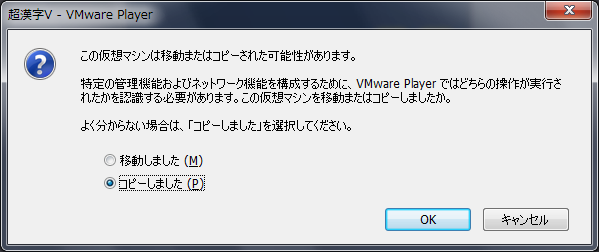
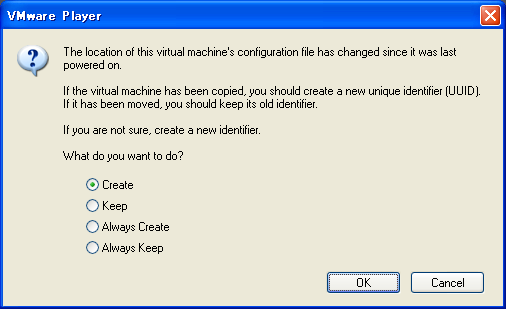
- 超漢字V仮想ディスクのあるフォルダを複製元とは異なる場所に複製し、超漢字V.vmxをダブルクリックし超漢字Vを起動しようとすると、以下のウィンドウが表示されます。
VMware Player 3.xの場合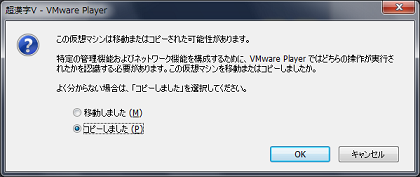
VMware Player 1.0.xの場合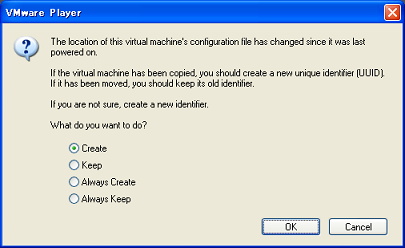
この場合は、「Create」または「コピーしました」をクリックした後に、[OK]をクリックしてください。超漢字Vが正常に起動します。
FAQに戻る - Q.250 ネットワークドライブに超漢字V仮想マシンをインストールし超漢字Vを起動しようとすると、「VMware Player製品がリモートファイルシステム上でディスクファイル Y:\超漢字V\vm\超漢字V.vmdk(注意:超漢字V仮想マシンをインストールした場所が表示される)を実行しています。この結果、ディスクがローカルファイルシステムに格納されている場合と比べ、ディスクへの書き込みがかなり遅くなります。ディスクファイルをローカルファイルシステムにコピーすることによってパフォーマンスを向上させることができます。」と表示されます。
- 超漢字V仮想マシンのインストール先は、必ずローカルドライブ(例:Cドライブ)に対して行ってください。
[キャンセル]をクリックし、超漢字Vを終了後、超漢字V仮想マシンのアンインストールを行ってください。その後、超漢字V仮想マシンのインストールをローカルドライブに対して行ってください。
FAQに戻る - Q.251 超漢字VインストールCD最新版を利用して超漢字Vをインストールしましたが、超漢字ウェブサイトで公開されている超漢字V R4.540 バージョンアップ版等をダウンロードして超漢字Vをバージョンアップする必要がありますか?
- 超漢字VインストールCD最新版は、2011年12月現在、超漢字ウェブサイトで公開されている超漢字V R4.540 バージョンアップ版等すべて反映された状態になっています。そのため、超漢字V R4.540 バージョンアップ版等をダウンロードして超漢字Vをバージョンアップする必要はありません。
詳細は、超漢字VインストールCD最新版の変更内容をご参照ください。
FAQに戻る - Q.252 VMware Playerをバージョンアップ後、超漢字Vを起動しようとすると「「超漢字V.vmx」を開けませんでした。ファイルの種類がサポートされていないか、またはファイルが破損している可能性があります。」と表示されて起動できません。
- なんらかの原因で、拡張子「vmx」のファイルがVMware Player以外のプログラム(例:Adobe Reader等)に関連付けられため、超漢字Vのアイコンをダブルクリックすると、VMware Playerが起動せず、他のプログラムが起動する状態になっているものと思われます。
以下の手順で、拡張子「vmx」のファイルをVMware Playerに関連付けられるように設定を変更してください。
手順- デスクトップにある「超漢字V」のアイコンをクリックし、反転状態にします。
- マウスの右ボタンをクリックし、メニューから[プロパティ]を選択します。
- 「超漢字Vのプロパティ」が表示されます。
- 「全般」をクリックします。
- プログラムの右側にある[変更]をクリックします。
- 「ファイルを開くプログラムの選択」が表示されます。
- [参照]をクリックします。
- 「プログラムから開く」が表示されます。
- [VMware]-[VMware Player]の順にフォルダをダブルクリックします。
- 「vmplayer」(拡張子を表示している場合は、「vmplayer.exe」)をクリックし、[開く]をクリックします。
- 「この種類のファイルを開くときは、選択したプログラムをいつも使う」の左側にチェックがない場合は、チェックをつけます。
注意:チェックが灰色に表示されている場合は、この操作は不要です。 - [OK]をクリックします。
- 「超漢字Vのプロパティ」の「プログラム」欄が「VMware Player」に変更されます。
- [OK]をクリックします。
- 超漢字Vのアイコンをダブルクリックします。
FAQに戻る - Q.253 Windows 8搭載のパソコンにインストールできますか?
- Windows 8搭載のパソコンに超漢字Vをインストールする場合は、Windows 8での超漢字Vのご利用案内をご参照し、超漢字Vをインストールしてください。
FAQに戻る - Q.254 超漢字Vのアイコンをダブルクリックしても、超漢字Vが起動せず、VMware Playerを終了させると「システムがビジーです。」と表示されてVMware Playerを終了させることができません。
- 以下の手順でVMware Playerを強制終了させてください。
・Windows 8.1/8の場合
手順- スタート画面で、[デスクトップ]をクリックします。
- タスクバーを右クリックして、[タスクマネージャー]をクリックします。
- タスクマネージャーが起動します。
- [詳細]をクリックします。
- 「詳細」のタブをクリックします。
- 「名前」欄にある「vmplayer.exe」をクリックします。
- [タスクの終了]をクリックします。
- VMware Playerのウィンドウが強制的に閉じます。
・Windows 7/Vistaの場合
手順- タスクバーを右クリックして、[タスクマネージャーの起動](Windows Vista:[タスクマネージャの起動])をクリックします。
- Windowsタスクマネージャーが起動します。
- 「プロセス」をクリックします。
- 「イメージ名」欄にある「vmplayer.exe」をクリックします。
- [プロセスの終了]をクリックします。
- 「vmplayer.exeを終了しますか?」と表示されますので、[プロセスの終了]をクリックします。
- VMware Playerのウィンドウが強制的に閉じます。
・Windows XPの場合
手順- Windows側でキーボードのCtrlキーを押しながら、AltキーとDeleteキーを同時に押します。
- Windowsタスクマネージャーが起動します。
- 「プロセス」をクリックします。
- 「イメージ名」欄にある「vmplayer.exe」をクリックします。
- [プロセスの終了]をクリックします。
- 「vmplayer.exeを終了しますか?」と表示されますので、[プロセスの終了]をクリックします。
- VMware Playerのウィンドウが強制的に閉じます。
FAQに戻る - Q.255 デスクトップに超漢字Vのショートカットを作成することはできますか?
- 超漢字Vのショートカットは、超漢字V仮想マシンをインストールするときに作成することができますが、手動で作成することも可能です。
以下の手順で、超漢字Vのショートカットのアイコンを作成してください。
◇超漢字Vのショートカットの作成方法
手順- Windowsから[スタート]-[マイドキュメント]-[超漢字V]-[vm]の順にフォルダをダブルクリックします。
Windows 8.1の場合:エクスプローラーを起動し、[ドキュメント]-[超漢字V]-[vm]の順にフォルダをダブルクリックします。
Windows 8の場合:エクスプローラーを起動し、左側の「ライブラリ」から[ドキュメント]-[マイドキュメント]-[超漢字V]-[vm]の順にフォルダをクリックします。
Windows 7/Vistaの場合:Windowsから[スタート]-[ドキュメント]-[超漢字V]-[vm]の順にフォルダをダブルクリックします。 - vmフォルダ内の、以下のファイルをクリックし、反転状態にします。
- ファイル名:超漢字V.vmx
種類:VMware Configuration File(VMware仮想マシン構成ファイル)
注意:拡張子は表示されない場合がございます。
- ファイル名:超漢字V.vmx
- マウスの右ボタンをクリックし、メニューから[送る]-[デスクトップ(ショートカットを作成)]をクリックします。
- デスクトップに「超漢字V - ショートカット」というショートカットが作成されます。
- デスクトップにある「超漢字V - ショートカット」をクリックし、反転状態にします。
- マウスの右ボタンをクリックし、メニューから[プロパティ]をクリックします。
- [アイコンの変更]をクリックします。
- 「アイコンの変更」から[参照]をクリックします。
- 「アイコンの変更」から[マイドキュメント]-[超漢字V]-[icon]のフォルダ内にある「ckv.ico」(注意:拡張子は表示されない場合がございます)をクリックし、[開く]をクリックします。
Windows 8.1/7/Vistaの場合:[ドキュメント]-[超漢字V]-[icon]の順になります。
Windows 8の場合:左側の「ライブラリ」から[ドキュメント]-[マイドキュメント]-[超漢字V]-[icon]の順になります。 - 「アイコンの変更」から[OK]をクリックします。
- 「全般」をクリックします。
- 「超漢字V - ショートカット」を「超漢字V」に変更し、[OK]をクリックします。
- デスクトップにあった「超漢字V - ショートカット」のショートカット名が「超漢字V」になり、アイコンも超漢字Vのアイコンに変更されます。
- デスクトップの「超漢字V」のショートカットをダブルクリックすることで、超漢字Vが起動します。
●「超漢字Vインストールガイド(PDF形式)」からの検索
P.18 手順8 「2.2.3 超漢字V仮想マシンをインストールする」
FAQに戻る - Windowsから[スタート]-[マイドキュメント]-[超漢字V]-[vm]の順にフォルダをダブルクリックします。
- Q.256 超漢字Vのショートカットをタスクバーに固定させることはできますか?
- Windows 8.1/8/7では、タスクバーにプログラムを固定させ、すぐに起動できるようにできますが、超漢字Vのショートカットは、超漢字V.vmx(VMware仮想マシン構成ファイル)というファイルをショートカットにしたもので、該当のファイルはプログラムファイルではないため、タスクバーに超漢字Vのショートカットを固定させることはできません(超漢字Vのショートカットをタスクバーに固定しようとするとVMware Playerが固定化されます)。
そのため、以下の手順で、VMware Playerのプログラムファイルに超漢字V.vmxの対応付けを行った新しい超漢字Vのショートカットを作成し、作成した新しい超漢字Vのショートカットをタスクバーに固定することで、超漢字Vをすぐに起動できるようになります。
◇新しい超漢字Vのショートカットの作成およびタスクバーへの固定方法
手順- デスクトップにあるVMware Playerのアイコンを選択し、メニューから[ショートカットの作成]を選択します。
- デスクトップに新しいVMware Playerのショートカット(VMware Player(2))が作成されます。
- デスクトップにある新しいVMware Playerのショートカット(VMware Player(2))をクリックし、反転状態にします。
- マウスの右ボタンをクリックし、メニューから[プロパティ]をクリックします。
- リンク先で、"C:\Program Files...vmplayer.exe" の後に超漢字V.vmxファイルの場所を追加します。
具体的には、元々ある超漢字Vのショートカットをプロパティで開き、その中のリンク先の内容をそのままコピーします。
例
"C:\Program Files (x86)\VMware\VMware Player\vmplayer.exe" C:\Users\[user_name]\Documents\超漢字V\vm\超漢字V.vmx
注意:[user_name]は、Windowsにログオンしたときのユーザ名です。 - [アイコンの変更]をクリックします。
注意:アイコンの変更を行うと、超漢字V以外のVMware Playerを利用したプログラムについても超漢字Vのアイコンで表示されます。 - 「アイコンの変更」から[参照]をクリックします。
- 「アイコンの変更」から[マイドキュメント]-[超漢字V]-[icon]のフォルダ内にある「ckv.ico」(注意:拡張子は表示されない場合がございます)をクリックし、[開く]をクリックします。
Windows 8.1/7の場合:[ドキュメント]-[超漢字V]-[icon]の順になります。
Windows 8の場合:左側の「ライブラリ」から[ドキュメント]-[マイドキュメント]-[超漢字V]-[icon]の順になります。 - 「アイコンの変更」から[OK]をクリックします。
- 「全般」をクリックします。
- 「VMware Player(2)」の名前を「超漢字Vタスクバー起動」に変更し、[OK]をクリックします。
- デスクトップにあった「VMware Player(2)」のショートカット名が「超漢字Vタスクバー起動」になり、アイコンも超漢字Vのアイコンに変更されます。
- デスクトップの「超漢字Vタスクバー起動」のショートカットをタスクバーにドラッグします。
- タスクバーに「超漢字Vタスクバー起動」のショートカットが固定されます。
- タスクバーに固定された「超漢字Vタスクバー起動」のショートカットをクリックします。
- 超漢字Vが正常に起動します。
FAQに戻る - Q.257 Windows 8.1搭載のパソコンにインストールできますか?
- Windows 8.1搭載のパソコンに超漢字Vをインストールする場合は、Windows 8.1での超漢字Vのご利用案内をご参照し、超漢字Vをインストールしてください。
FAQに戻る - Q.258 Windows 11/10搭載のパソコンにインストールできますか?
- Windows 11/10搭載のパソコンに超漢字Vをインストールする場合は、Windows 11/10での超漢字Vのご利用案内をご参照し、超漢字Vをインストールしてください。
FAQに戻る - Q.259 超漢字Vを起動しようとすると「パワーオン中にエラーが発生しました: このホストは Intel VT-x に対応していますが、Intel VT-x は無効になっています。」と表示されて超漢字Vが起動できません。

- このメッセージはVMware Workstation Playerから表示されており、VMware Workstation Playerが動作するためにはIntel VT-x(intel virtualization technology)が有効である必要があります。Intel VT-xはINTEL製CPUの機能で、BIOSにて設定の変更が可能です。ご利用のPCのBIOSにてIntel VT-xを有効(Enable)に設定してください。
以下はBIOSでの設定の一例です。実際にはご利用のPCの取扱説明書等で手順をご確認ください。
- パソコンの電源を入れ、BIOS設定画面に入ります。
- パソコンの電源を入れ、メーカーのロゴなどが表示されている画面のどこか(下端、右端など)に、設定画面に入るためのキーを表示します。その表示を読み、その画面が出ている間に指定されたキーを押してください。押すべきキーは機種により異なりますが、[Delete]キー、[F1]キー、[F2]キー、[F10]キーなどが多いようです。
- BIOSは「Setup」、「セットアップユーティリティ」などと表示される場合もありますので、このような名称を見つけてください。文字が小さめの場合が多いので、ご注意ください。
- 設定画面に入る際に、パスワードを設定している場合はパスワードを入力するパネルが表示されますので、パスワードを入力してください。
- 「Security」画面の「Virtualization」の中に「Intel Virtualization Technology」があります。
- 機種によっては「Advanced」-「CPU Configuration」、「詳細設定」-「システムオプション」などの名称になります。
- 「Intel Virtualization Technology」の設定を[Disabled]から[Enabled]に変更して保存(Save)します。
- 機種によっては[Off]から[On]へ変更する、チェックボックスにチェックを入れる、などの場合があります。
- BIOSを終了してパソコンを再起動します。
FAQに戻る - パソコンの電源を入れ、BIOS設定画面に入ります。