Windows Vistaに超漢字V(初版)をインストールする方法
2013年10月31日(木)
ご注意
「超漢字V(初版)」(注)をお持ちの方のみ、以下の文書をご参照ください。
注:お手元にある超漢字Vが超漢字V(初版)かどうかは、製品に同梱されている超漢字VインストールCDのレーベルをご確認ください。
レーベルの「超漢字V」ロゴの右下になにも表記がない場合、お手元にある製品は、「超漢字V(初版)」になります。
なお、レーベルの詳細等につきましては、「超漢字VインストールCDの見分け方」をご参照ください。
超漢字Vご利用上の制限事項や注意点については、「Windows Vistaでの超漢字Vの動作制限」をご覧ください。
はじめに
Windows Vistaに超漢字Vをインストールおよびアンインストールする場合は、製品に付属の『超漢字Vインストールガイド』と、以下の説明を合わせてご覧ください。
超漢字Vインストールガイドとの相違点
「2.1 インストールの準備をする」の手順2(5ページ)
- “Windows Vistaでは「コンピュータの管理者」は、「管理者」に表現が変更になりました。”
-
「標準ユーザー」のアカウントでログオンしている場合は、新しいソフトのインストールを実行する際に管理者アカウントのパスワードの入力を求められます。
その場合は、インストールの操作を中断し、管理者のアカウントでログオンしなおしてからインストールを再開してください。
ユーザーアカウントを確認したい場合は、Windowsの[スタート]ボタンをクリックして、[コントロールパネル]を選び、〈ユーザーアカウントと家族のための安全設定〉の項目にある「ユーザーアカウントの追加または削除」のリンクをクリックします。
「2.1 インストールの準備をする」の手順5(5ページ)
- “VMware Playerを最初にインストールするため、Windowsの自動再生機能は無効になります。”
- 「2.1 インストールの準備をする」の「補足:CD-ROMをセットしてもメニュー画面が表示されない場合」(6ページ)」の手順を行ってください。
「2.1 インストールの準備をする」の下図の「VMware Playerエンドユーザ使用許諾契約書[参考日本語訳](PDF)」(5ページ)
- “「VMware Playerエンドユーザ使用許諾契約書[参考日本語訳](PDF)」は閲覧しないでください。”
-
Windows Vistaに対応したVMware Playerをインストール後、初回起動時に表示されるVMware Playerの使用許諾契約の内容をご参照ください。
「2.1 インストールの準備をする」の2番目の注意欄(6ページ)
- “超漢字VインストールCDに付属のAdobe Readerのインストールは行わないでください。”
- Windows Vistaに対応した最新のAdobe Readerは、アドビシステムズ社のウェブサイト(http://www.adobe.com/jp/)よりダウンロードしてください。
「2.1 インストールの準備をする」の「補足:CD-ROMをセットしてもメニュー画面が表示されない場合」(6ページ)
- “Windows Vistaでは、「main」(main.exe)のプログラムに互換モードを設定します。”
-
以下の手順で、Windows Vistaから超漢字VインストールCDにアクセスおよび「main」(main.exe)を実行してください。
手順
- 超漢字VインストールCDをDVD/CD-ROMドライブに入れます。
- [スタート]-[コンピュータ]をクリックします。
- 右側の「リムーバブル記憶域があるデバイス」の中の「DVD/CD-ROMドライブ」をダブルクリックします。
- 「main」(main.exe)をクリックし、反転状態にします。
- マウスの右ボタンをクリックし、メニューから[プロパティ]を選択します。
- 「mainのプロパティ」から「互換性」をクリックします。
- 「互換性」から「互換モードでこのプログラムを実行する」をクリックします。
- 「Windows XP (Service Pack 2)」が選択されているのを確認し、[適用]をクリックします。
- [OK]をクリックします。
- 「main」(main.exe)という名前のアイコンをダブルクリックします。
(「main」という名称のアイコンが2つ表示されますが、「種類」欄が「アプリケーション」の方をダブルクリックしてください。 - 以下の「ユーザーアカウント制御」のウィンドウが現れる場合があります。
その場合、[はい]をクリックします。
「次の不明な発行元からのプログラムにこのコンピューターへの変更を許可しますか?」
プログラム名:main.exe
発行元:不明
ファイルの入手先:CD/DVD ドライブ
「2.2.1 VMware Playerをインストールする」(6~8ページ)
- “超漢字VインストールCDに付属のVMware Playerのインストールは行わないでください。”
- Windows Vistaに対応した最新のVMware Playerは、VMware社のウェブサイト(http://www.vmware.com/jp/download/player/)よりダウンロードしてください。
「2.2.1 VMware Playerをインストールする」の補足欄(8ページ)
- “Windows Vistaでは「プログラムの追加と削除」は、「プログラムのアンインストール」に表現が変更になりました。”
- Windows Vistaでは、以下の手順になります。
手順
- Windowsの[スタート]ボタンをクリックして[コントロールパネル]を選びます。
- コントロールパネルの「表示方法:カテゴリ」で、「プログラムのアンインストール」をクリックします。
- 「名前」欄の「VMware Player」をクリックし、[アンインストールと変更]をクリックします。
- 画面の手順に従って、VMware Playerをアンインストールします。
「2.2.2 「超漢字Vサービス」をインストールする」の手順1(9ページ)
-
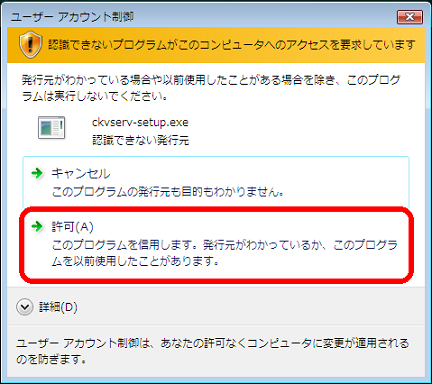
- 以下の「ユーザーアカウント制御」のウィンドウが現れる場合があります。
その場合、「許可」をクリックします。
- 以下の「ユーザーアカウント制御」のウィンドウが現れる場合があります。
「2.2.2 「超漢字Vサービス」をインストールする」の補足欄(10ページ)
-
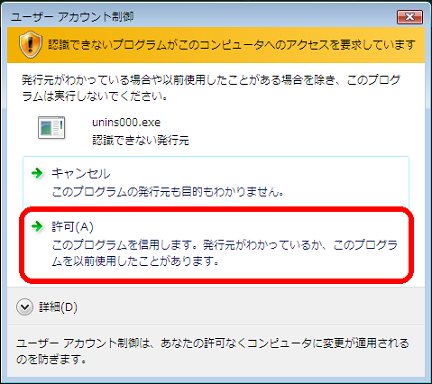
- 以下の「ユーザーアカウント制御」のウィンドウが現れる場合があります。
その場合、「許可」をクリックします。
- アンインストール完了後に、「プログラム互換性アシスタント」のウィンドウが現れる場合があります。
その場合、[キャンセル]をクリックします。
unins000.exeはアプリケーション削除用のプログラムです。インストールおよびアンインストールは正常に行われています。超漢字Vサービスをアンインストールする際に同時に削除されます。
- 以下の「ユーザーアカウント制御」のウィンドウが現れる場合があります。
「2.2.3 超漢字V仮想マシンをインストールする」の「補足:別のユーザーアカウントで超漢字Vを利用する」(10ページ)
-
超漢字V(初版)で、別のユーザーアカウントに超漢字V仮想マシンをインストールする場合、以下の点にご注意ください。
- Windows Vistaでは、仮想マシンをユーザーごとにインストールする場合、そのユーザーアカウントの種類をあらかじめ「管理者」に設定しておく必要があります。
該当のユーザーアカウントの種類を「管理者」に設定し、管理者のアカウントでログオンしなおしてからインストールを再開してください。 - 「ユーザーアカウント制御」の画面が現れるまでに時間がかかる(90秒程度)場合があります。
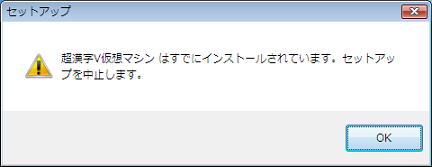
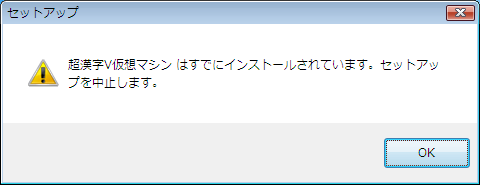
- ユーザーアカウントを「管理者」に設定し、超漢字V仮想マシンのインストールを行おうとしても、「超漢字V仮想マシンはすでにインストールされています。セットアップを中止します」というメッセージが現れる場合は、超漢字V FAQ集 Q.217を参考に、該当のレジストリ情報を削除してから、再度、超漢字V仮想マシンのインストールを行ってください。
- 超漢字V仮想マシンのインストール完了後は、ユーザーアカウントの種類を「標準ユーザー」のアカウントに変更しても超漢字Vを利用できます。
- Windows Vistaでは、仮想マシンをユーザーごとにインストールする場合、そのユーザーアカウントの種類をあらかじめ「管理者」に設定しておく必要があります。
「2.2.3 超漢字V仮想マシンをインストールする」の手順1(10ページ)
-
- 「超漢字V仮想マシン セットアップ」の画面が現れるまでに時間がかかる(90秒程度)場合があります。
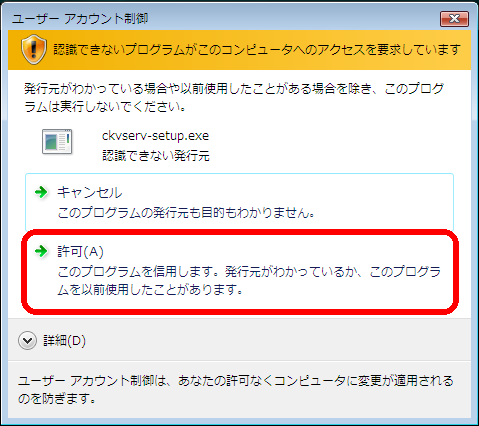
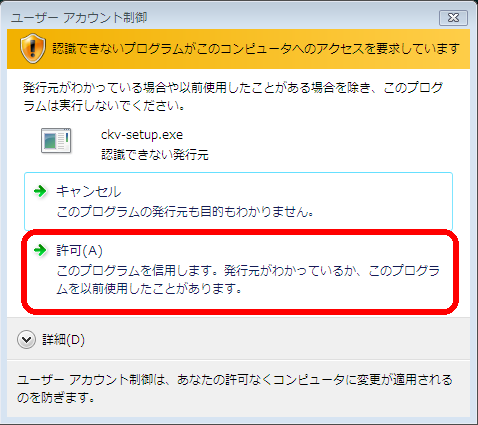
- 以下の「ユーザーアカウント制御」のウィンドウが現れる場合があります。
その場合、「許可」をクリックします。
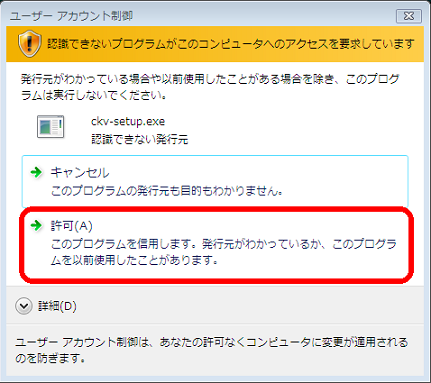
ほかのウィンドウに隠れている場合がありますが、タスクバーに表示されている「ckv-setup.exeがアクセス許可を要求しています」のボタンが点滅している場合は、そちらをクリックしてください)。


「2.2.3 超漢字V仮想マシンをインストールする」の手順5(11ページ)
-
インストールするフォルダに「C:\Users\xxxx\Docments\超漢字V」が指定されます(“xxxx”にはユーザーアカウント名が入ります)。
通常は変更する必要はありません。
「2.2.3 超漢字V仮想マシンをインストールする」の補足欄(12ページ)
-
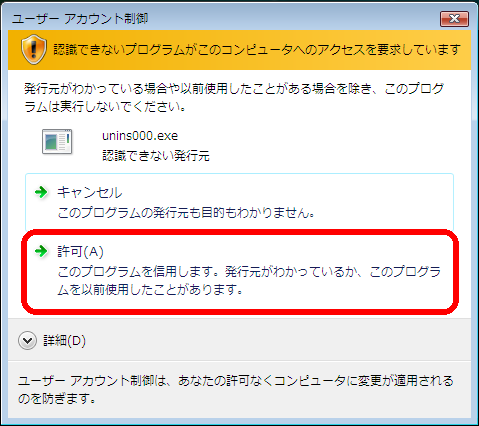
- 以下の「ユーザーアカウント制御」のウィンドウが現れる場合があります。
その場合、「許可」をクリックします。
- アンインストール完了後に、「プログラム互換性アシスタント」のウィンドウが現れる場合があります。
その場合、[キャンセル]をクリックします。
![[キャンセル]をクリック](images/unins03s.png)
unins000.exeはアプリケーション削除用のプログラムです。インストールおよびアンインストールは正常に行われています。超漢字V仮想マシンをアンインストールする際に同時に削除されます。
- 以下の「ユーザーアカウント制御」のウィンドウが現れる場合があります。
![[キャンセル]をクリック](images/unins03.png)
「3.1 インターネットからユーザ登録をする」の手順2(13ページ)
- “VMware Playerを最初にインストールするため、Windowsの自動再生機能は無効になります。”
- 「「2.1 インストールの準備をする」の「補足:CD-ROMをセットしてもメニュー画面が表示されない場合」(6ページ)」の手順を行ってください。
その他注意事項
超漢字Vの削除(アンインストール)
- “「超漢字Vサービス」および「超漢字V仮想マシン」のアンインストール後、「超漢字V」のプログラムグループは削除されません。”
-
なお、「超漢字VインストールCD」では、この問題は発生しません。
以下の手順で、「超漢字V」のプログラムグループを削除してください。
手順
- Windowsの[スタート]ボタンをクリックします。
- 「すべてのプログラム」をクリックします。
- 「超漢字V」のところにマウスポインターを移動し、反転状態にします。
- マウスの右ボタンをクリックします。
- メニューから[削除]をクリックします。
- 「このフォルダーをごみ箱に移動しますか?」と聞かれますので、[はい]をクリックします。
- “「超漢字V仮想マシン」をアンインストールした場合、他のユーザーアカウントの超漢字Vのグループ内のすべてのタイルおよびデスクトップにある「超漢字V」のアイコンが削除されます。”
-
なお、「超漢字VインストールCD」では、この問題は発生しません。
超漢字Vを利用する場合
デスクトップに「超漢字V」のアイコンを以下の手順で作成してください。
手順
- Windowsの[スタート]ボタンをクリックします。
- 「ドキュメント」をクリックします。
- 「超漢字V」をダブルクリックします。
- 「vm」をダブルクリックします。
- 「超漢字V」(ファイル名:超漢字V.vmx)をクリックし、反転状態にします。
- マウスの右ボタンをクリックします。
- メニューから[送る]-[デスクトップ(ショートカットを作成)]をクリックします。
- デスクトップにショートカットのアイコンが作成されます。
- デスクトップに作成されたショートカットのアイコンをクリックします。
- マウスの右ボタンをクリックします。
- メニューから[名前の変更]をクリックします。
- キーボードから「超漢字V」と入力し、[Enter]キーを押します。
- デスクトップのショートカットの名前が「超漢字V」になります。
- デスクトップに作成されたショートカットのアイコンをクリックします。
- マウスの右ボタンをクリックします。
- メニューから[プロパティ]をクリックします。
- 「プロパティ」から[アイコンの変更]をクリックします。
- 「アイコンの変更」から[参照]をクリックします。
- 左側の「フォルダ」の[ドキュメント]-[超漢字V]-[icon]から「ckv」をクリックし、[開く]をクリックします。
- 「アイコンの変更」から[OK]をクリックします。
- 「プロパティ」から[OK]をクリックします。
- デスクトップのショートカットのアイコンが、「超漢字V」のアイコンに変更されました。
「超漢字V」のアイコンをダブルクリックすることで、超漢字Vが起動します。
超漢字Vのマニュアルを参照する場合
以下の手順で、超漢字Vの各種マニュアルをご参照ください。
手順
- Windowsの[スタート]ボタンをクリックします。
- 「ドキュメント」をクリックします。
- 「超漢字V」をダブルクリックします。
- 「doc」をダブルクリックします。
- 「doc」内の各種ファイルをダブルクリックし、各マニュアルをご利用ください。
なお、超漢字Vで利用するマニュアルは、以下のようになります。
マニュアル一覧 ファイル名 名称 備考 manual-chm 取扱説明書(ヘルプ) - manual-html 取扱説明書(HTML) 最新の情報を参照 取扱説明書 取扱説明書(PDF) - はじめにお読みください はじめにお読みください - securitysoft セキュリティソフトの設定 最新の情報を参照 support サポート 最新の情報を参照 操作ガイド 操作ガイド(PDF) 最新版を参照
「超漢字V仮想マシン」をアンインストールする場合
以下の手順で、「超漢字V仮想マシン」のアンインストールを行ってください。
手順
- Windowsの[スタート]ボタンをクリックします。
- 「ドキュメント」をクリックします。
- 「超漢字V」のフォルダをクリックし、反転状態にします。
- マウスの右ボタンをクリックします。
- メニューから[削除]をクリックします。
- 「このフォルダーをごみ箱に移動しますか?」と聞かれますので、[はい]をクリックします。
- 超漢字V FAQ集 Q.217を参考に、該当のレジストリ情報を削除してください。
以上で、超漢字V仮想マシンのアンインストールは完了しました。
変更履歴
- 2013年10月31日(木)
「ご注意」の情報を追加。
「はじめに」の説明内容を修正。 - 2012年10月26日(金)
Windows 8に超漢字V(初版)をインストールする方法と同様の文書の書式に変更。 - 2012年1月11日(水)
超漢字V(初版)の情報を追加。 - 2009年10月28日(水)
VMware Playerは最新版をインストールする旨説明内容変更。
その他注意事項の情報を追加。 - 2007年1月30日(火)
初版