超漢字V:「JUSTインターネットセキュリティ」の設定
2012年5月9日(水)
共有フォルダ参照を利用するための設定
標準の設定のままで利用できます。
ただし、Windows共有フォルダへのアクセスは、ネットワークに接続された他のパソコンからも可能になっていますので、「超漢字V」からだけに制限したい場合は、本文書の手順に沿って設定が必要です。
Windows接続のプリンタを利用するための設定
標準の設定のままで利用できます。設定の必要はありません。
共有フォルダへのアクセスを「超漢字V」のみに制限する設定方法
- 事前に、「VMnet8 の IP アドレスの取得(Windows 7)」、「VMnet8 の IP アドレスの取得(Windows Vista)」、または「VMnet8 の IP アドレスの取得(Windows XP)」をご覧になり、VMnet8 の IP アドレスをメモしておきます。
- タスクバーの右側にあるアイコンなどから「JUSTインターネットセキュリティ」を起動します。
ウィンドウの左側にメニューが出ていなければ [設定メニュー] をクリックします。
左のメニューにある [詳細設定] をクリックします。![[詳細設定] をクリック](img/justis_01s.png)
- 左の項目ツリーから「ファイアウォール」の「パケットコントロール」をクリックしてから、「IPアドレスごとに許可/禁止を指定する」にチェックを付け、右の「IPアドレス範囲の追加」をクリックします。
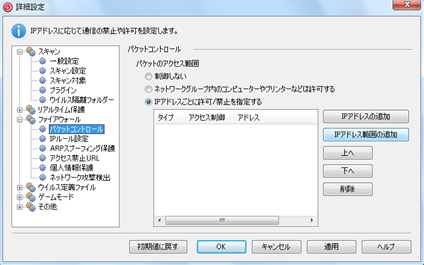
- 「IPアドレス範囲」欄に、ステップ1.で調べた VMnet8 のIPアドレスの最後を「0」から「255」にした範囲を入力して [OK] をクリックます。
画面例では、VMnet8 が「192.168.150.1」だったので「192.168.150.0」~「192.168.150.255」を入力しています。実際には、お使いのPCのIPアドレスに変更して入力してください。![IPアドレス範囲を入力し、[OK] をクリック](img/justis_03s.png)
- [OK] をクリックします。
![[OK] をクリック](img/justis_04s.png)
- 左の項目ツリーから「ファイアウォール」の「IPルール設定」をクリックし、ルールの一覧から「許可 TCPでのファイルとプリンターの共有を許可する」を探してクリックし、右端の「変更」をクリックします。
![ルールを探し [変更] をクリック](img/justis_05s.png)
- 「動作」欄を「禁止」に変更します。
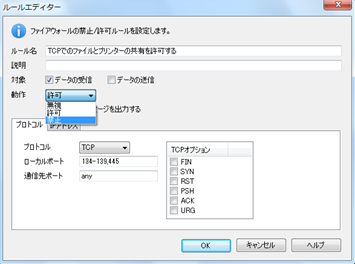
- [OK] をクリックします。
![[OK] をクリック](img/justis_07s.png)
- [適用] をクリックしてから [OK] をクリックします。
![[適用] と [OK] をクリック](img/justis_08s.png)
- 最初の画面に戻りますので、右上の [×] をクリックして「JUSTインターネットセキュリティ」を終了します。
![[詳細設定] をクリック](img/justis_01.png)

![IPアドレス範囲を入力し、[OK] をクリック](img/justis_03.png)
![[OK] をクリック](img/justis_04.png)
![ルールを探し [変更] をクリック](img/justis_05.png)

![[OK] をクリック](img/justis_07.png)
![[適用] と [OK] をクリック](img/justis_08.png)
ご注意
本文書は、「JUSTインターネットセキュリティ」を、同ソフトが内蔵する独自のファイアウォール機能を使う設定で利用している場合を前提としています。
HOME > サポート情報 > 超漢字Vサポート > セキュリティソフトの設定 > JUSTインターネットセキュリティ