入門編:(4)検索した文字をアプリケーションに貼り付けよう
検索した文字を、Windowsのアプリケーションに貼り付ける方法を説明します。
文字として貼り付ける
嚊という文字を探して、ワードパッドなどのアプリケーションに貼り付けてみましょう。
この文字には「口」「自」「田」という簡単な漢字が含まれていることがわかります。
これに気づけば、超漢字検索では、以下のように直感的に文字を探せます。
- 検索キーに「口 自 田」を入力します。
†各文字の間には、空白(スペース)を入力します。
- [検索]スイッチをクリックします。
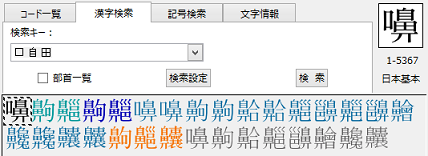
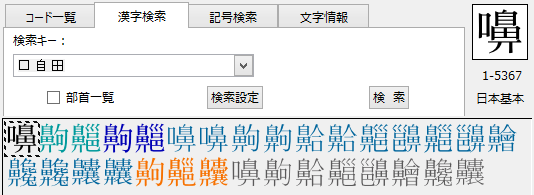
文字一覧エリアに検索結果が表示されます。一覧の最初に目的の漢字が出てきました。「嚊」がちらちらと点滅する枠(選択枠)で囲まれています。右上の文字表示エリアにも大きく表示されています。
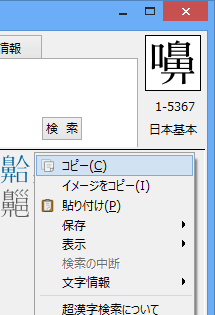
- 文字表示エリア、または文字一覧エリアにマウスを持っていき、右クリックメニューの[コピー]を選びます。
†[Ctrl]キーを押しながら[C]キーを押してもかまいません。
選択されていた嚊の文字がクリップボードにコピーされます。
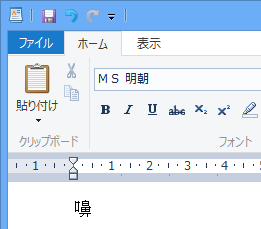
- ワードパッドなどのアプリケーションで、右クリックメニューの[貼り付け]を選びます。
†[Ctrl]キーを押しながら[V]キーを押してもかまいません。
嚊がアプリケーションに入力されます。
†Shift JIS形式しか扱えないアプリケーションの場合、文字によっては正しく貼り付けられない場合があります。UTF-8形式が扱えるアプリケーションを利用することをお勧めします。詳しくは、「詳細編:ご利用上の注意」をご覧ください。
画像として貼り付ける
今度は、 という漢字を探して、その文字を画像イメージとしてアプリケーションに貼り付けてみましょう。
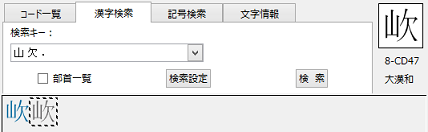
- 検索キーに「山 欠 .」と入力して、[検索]スイッチをクリックします。
†各文字の間には、空白(スペース)を入れます。最後の「.」はピリオドです。
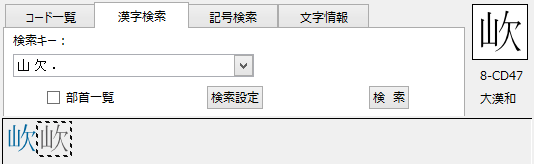
という文字が2つ見つかります。 - 2つのうち右側の文字をクリックして選択します。
ウィンドウの右上には「8-CD47 大漢和」と表示されています。つまりこの文字は、大漢和辞典に収録されていることがわかります。
- 画像イメージの大きさを決めます。
たとえば、ここでは右クリックメニューの[表示]-[2倍]を選びます。
![右クリックメニューの[表示]](images/menu-dispsize_win8.png)
†[表示]メニューの標準、3/2倍、2倍、3倍、4倍は、それぞれ16ドット、24ドット、32ドット、48ドット、64ドットのサイズになります。
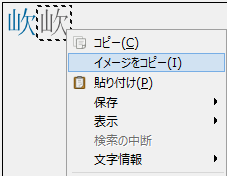
- 文字表示エリア、または文字一覧エリアで右クリックメニューの[イメージをコピー]を選びます。
- ワードパッドで[貼り付け]の操作を行います。
が、文字ではなく画像データとして貼り込まれます。
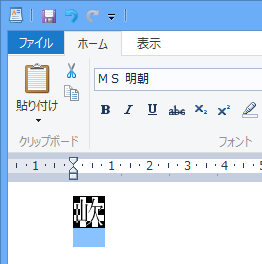
†貼り付けたデータは、ワードパッドやMicrosoft Wordなど、画像を扱えるアプリケーションの中で図形として利用してください。
文字として貼り付けできない文字
ステップ4で、右クリックメニューの[イメージをコピー]を選ぶ代わりに [コピー]を選んでから、ステップ5で[貼り付け]を行うとどうなるでしょう。
ワードパッドではの文字は表示されず、&T28CD47;と表示されます。
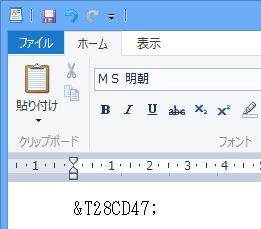
これは、という文字は大漢和辞典に収録されているのですが、Windowsでは利用できない文字であるためです。
†超漢字検索では、Windowsが利用しているUnicodeではなく、TRONコードという文字コード体系を利用しているので、すべての文字を表示できます。「&T28CD47;」という表記は、&T形式のTRONコードで「」を表しています。
文字として貼り付けできる文字に関しては、「詳細編:ご利用上の注意」の「(1)貼り付けた文字が&T形式で表示されるものがある」をご覧ください。
