インストールと利用開始方法
超漢字検索 for Windows
ダウンロードした cksearch_setup_1.0.4.zip を使って、以下の手順で「超漢字検索」をインストール(セットアップ) してください。
- 注意1:拡張子は表示されない場合があります。
- 注意2:超漢字検索のインストール終了時にWindowsの再起動が必要になる場合があります。超漢字検索のインストール前に不要なアプリケーションはあらかじめ終了しておいてください。
ファイルの展開
ダウンロードした cksearch_setup_1.0.4.zip を展開します。
超漢字検索のインストール
- 「ファイルの展開」で展開したファイル「cksearch_setup_1.0.4.exe」をダブルクリックして、セットアップウィザードを起動します。
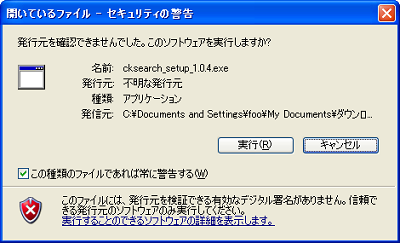
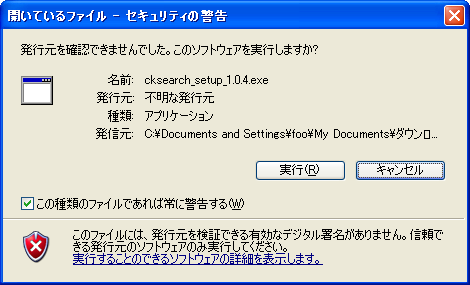
注意1:以下の警告のウィンドウが表示された場合は、[実行]をクリックします。
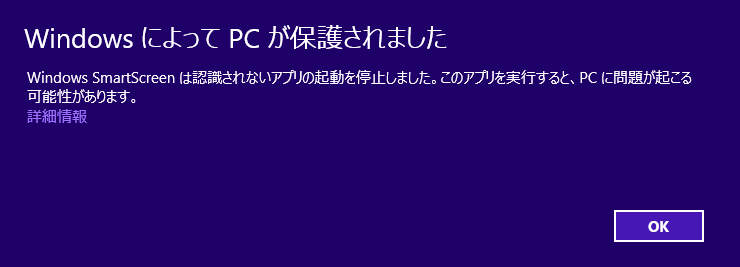
注意2:Windows 8.1/8において、「WindowsによってPCが保護されました」と表示される場合は、以下の手順でプログラムを実行します。
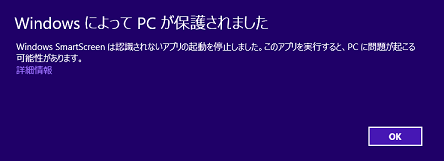
- [詳細情報]をクリックします。
![[詳細情報]をクリック](./images/ckk_sec_2s_win8.png)
- [実行]をクリックします。
![[実行]をクリック](./images/ckk_sec_3s_win8.png)
- [詳細情報]をクリックします。
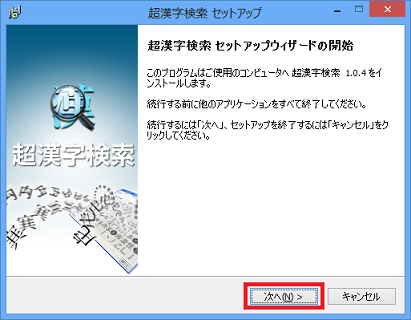
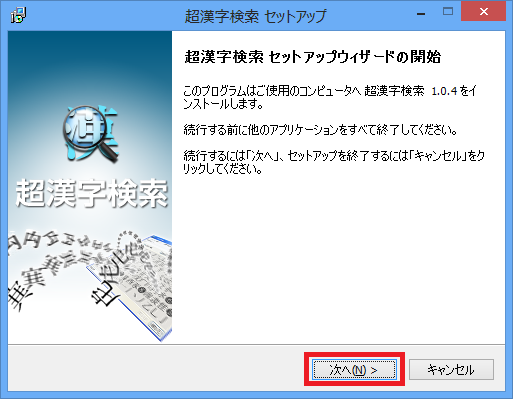
- [次へ]をクリックします。
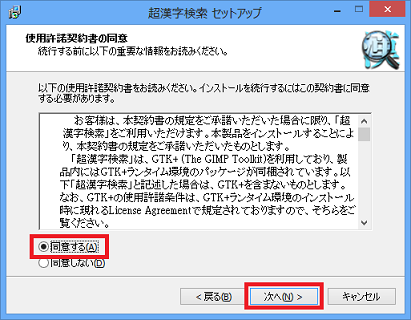
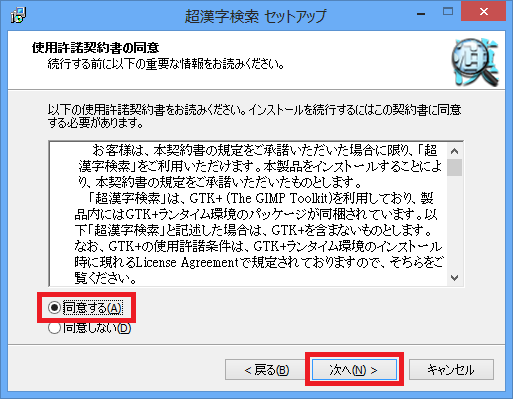
- 「使用許諾契約書の同意」が表示されるので、内容を確認のうえ 「同意する」 を選び、[次へ]をクリックします。
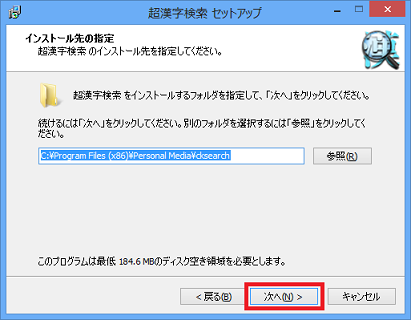
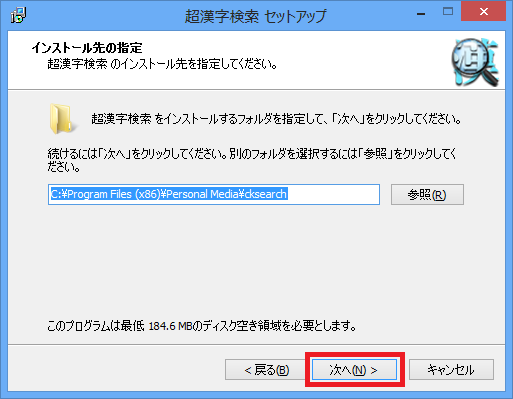
- 「インストール先の指定」が表示されるので、[次へ]をクリックします。
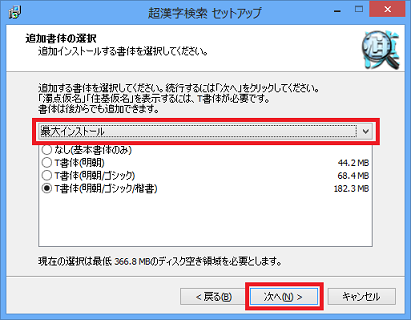
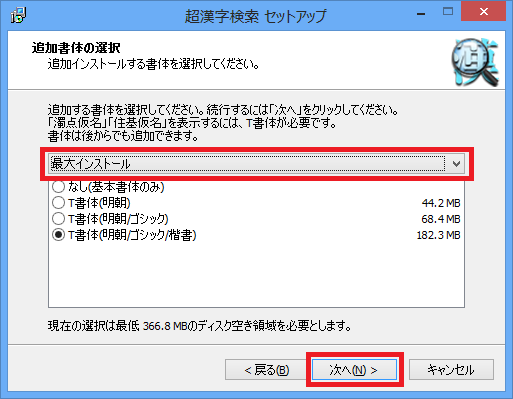
- 「追加書体の選択」が表示されるので、「最大インストール」を選択し、[次へ]をクリックします。
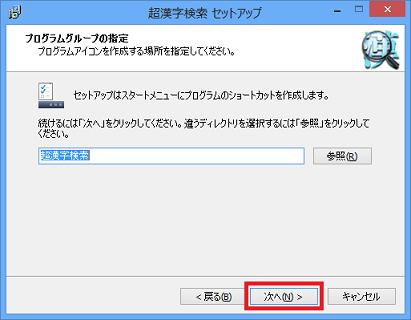
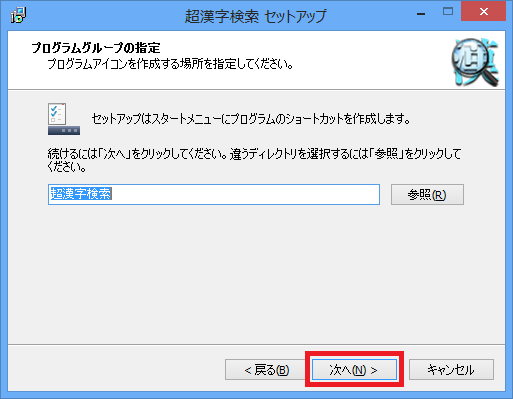
- 「プログラムグループの指定」が表示されるので、[次へ]をクリックします。
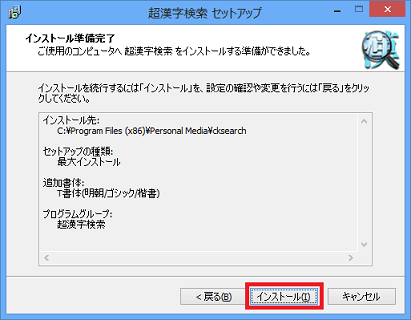
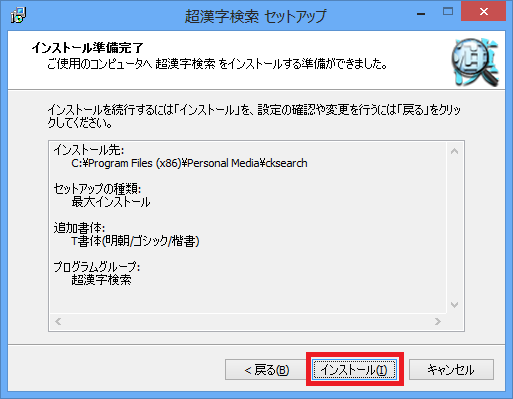
- 「インストール準備完了」が表示されるので、[インストール]をクリックします。
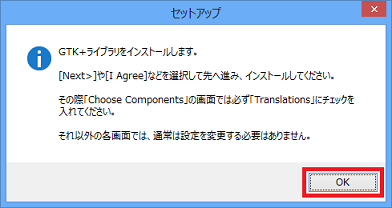
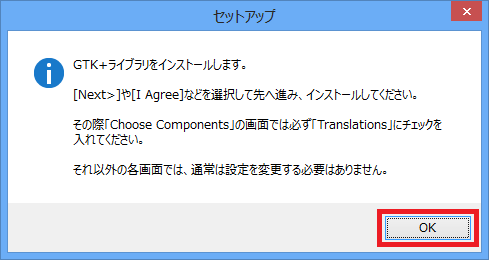
- 途中で、GTK+ライブラリのインストールの開始を確認するダイアログが表示されるので、内容を確認し[OK]をクリックします。
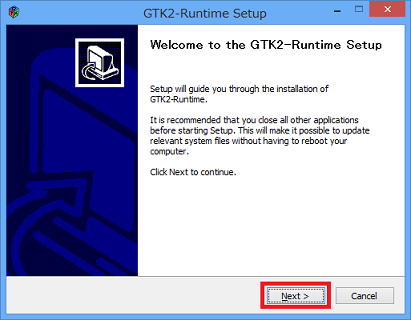
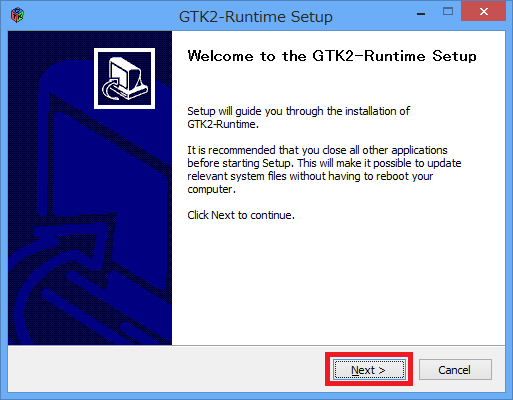
- [Next]をクリックします。
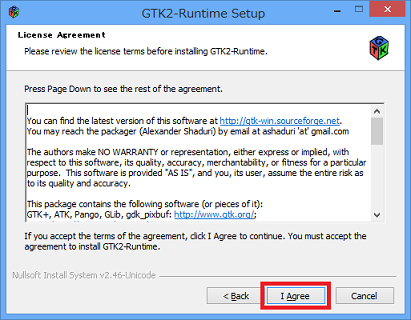
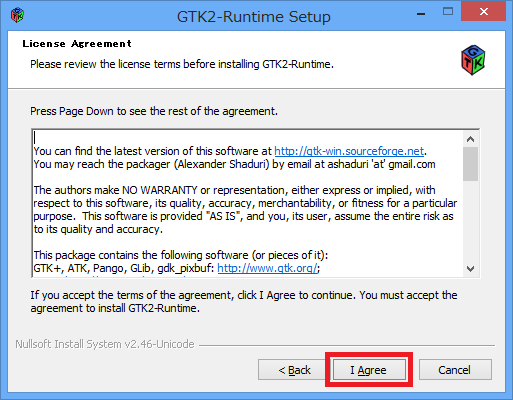
- [I Agree]をクリックします。
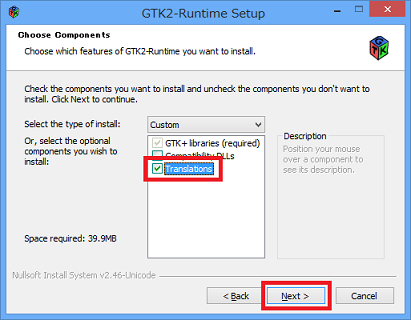
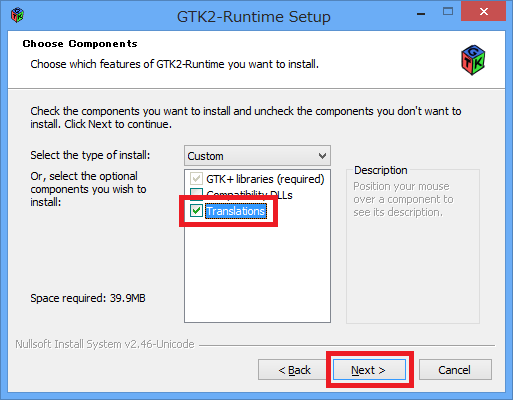
- 「Translations」のチェックボックスをクリックし、[Next]をクリックします。
- 注意:「Translations」は、必ずチェックをつけてください。「Translations」にチェックをつけずにインストールすると、超漢字検索が正常に動作しません。
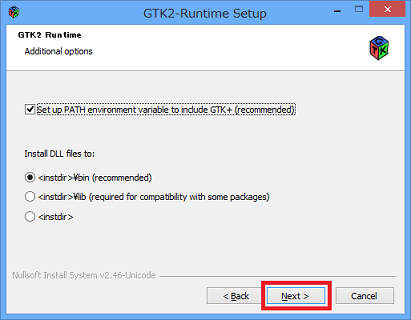
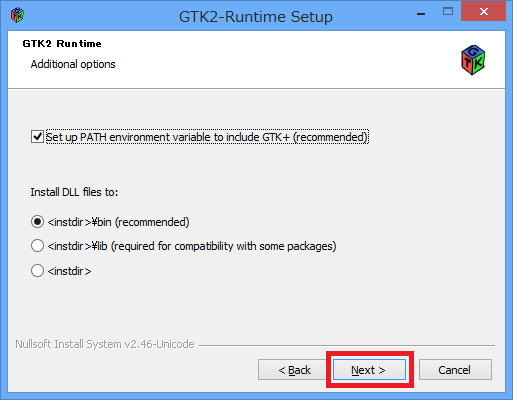
- [Next]をクリックします。
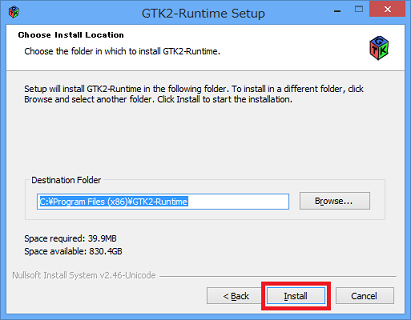
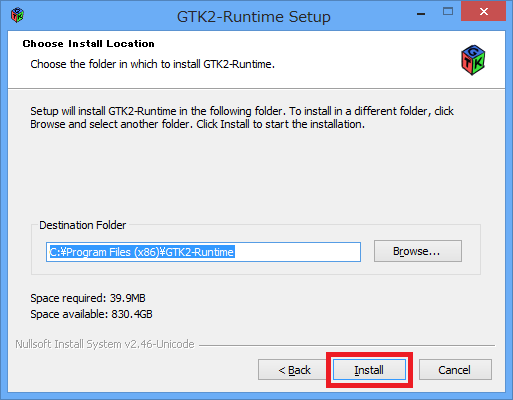
- [Install]をクリックします。
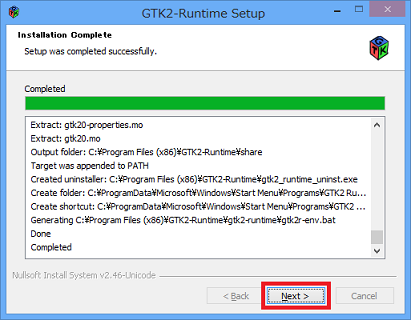
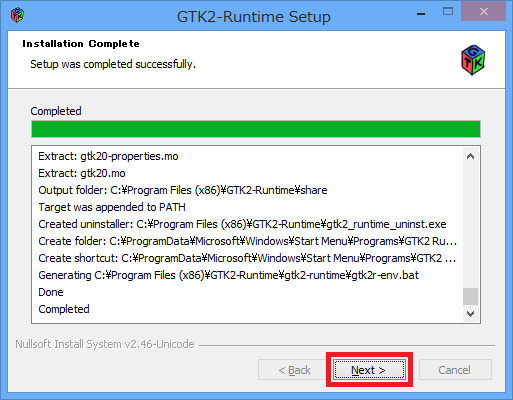
- GTK2-Runtimeのインストール完了が表示されるので、[Next]をクリックします。
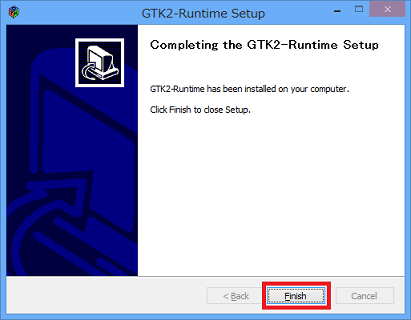
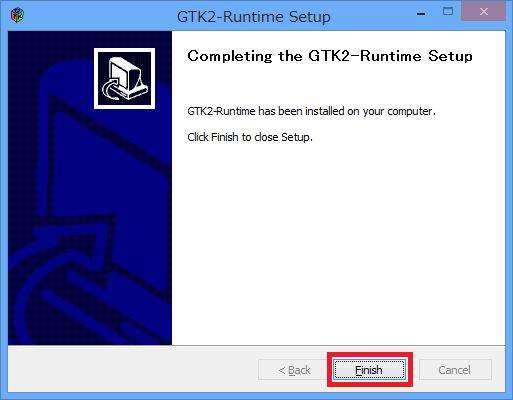
- GTK2-Runtimeのセットアップ完了が表示されるので、[Finish]をクリックします。
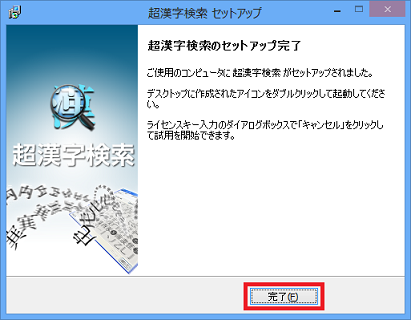
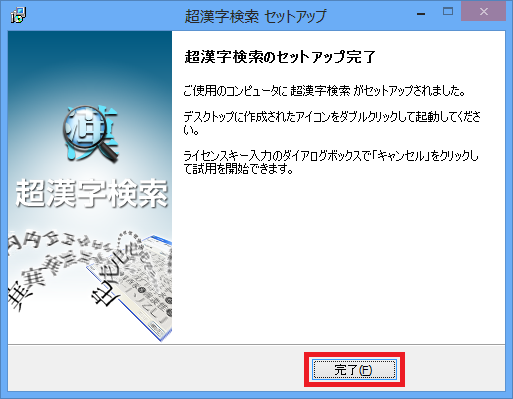
- 「超漢字検索のセットアップ完了」が表示されるので、[完了]をクリックします。
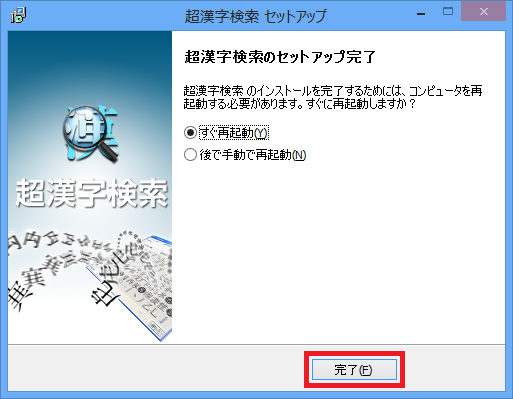
注意:以下のメッセージが表示される場合は、[完了]をクリックします。
パソコンが再起動します。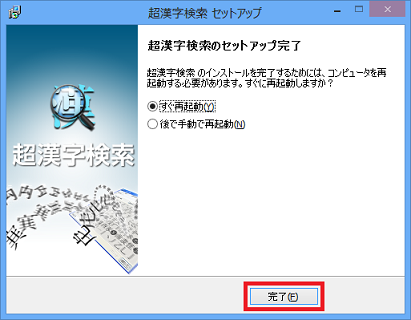
- インストールが終わると、C:\Program Files\Personal Media\cksearch と C:\Program Files\GTK2-Runtime のフォルダが作成されます。 また、プログラムグループには、[超漢字検索] と [GTK2 Runtime] が追加されます。
![[詳細情報]をクリック](./images/ckk_sec_2_win8.png)
![[実行]をクリック](./images/ckk_sec_3_win8.png)
超漢字検索の利用開始方法
- 「超漢字検索」を使いはじめるには、デスクトップに作成された「超漢字検索」のアイコンをダブルクリックしてください。

- ライセンスキーを設定する前は、ソフトウェアの起動時にライセンスキーの入力を促すダイアログが現れます。 試用期間中は[キャンセル]を選んで試用を続行できます。
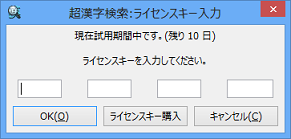
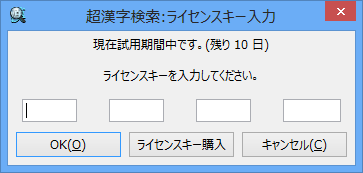
- Windows 上で超漢字検索およびGTK をインストール後、超漢字検索を起動すると、zlib1.dll 関連のエラーが表示される場合があります。この症状が発生した場合は、「超漢字検索のzlib1.dllのエラーへの対応」をお試しください。
- Windows 上で超漢字検索およびGTK をインストール後、超漢字検索を起動してライセンスキーを入力しても、「cksearch.exe は動作を停止しました」のメッセージパネルが表示されたり、ライセンスキーの入力を促すダイアログが再び表示されたりして、正常に起動できない場合があります。この症状が発生した場合は、「ライセンスキーが設定できない場合の対応」をお試しください。
